
デザインを勉強しようと思ったとき、
「Photoshopから始めればいい?」
「Figmaを覚えたほうがいい?」
「カラーやレイアウトってどこまで勉強すればいい?」
と迷ってしまう人は少なくありません。
デザインには、カラー、文字、レイアウト、画像、UI、ツールなど、学ぶことがたくさんあります。
しかも、それぞれが独立しているわけではありません。
例えば、バナーを1枚作るだけでも、
- カラー
- タイポグラフィ
- 余白
- レイアウト
- 画像
- 視線誘導
など、複数の知識を組み合わせています。
そのため、最初から「Photoshopの使い方」だけを勉強しても、必ずしもデザインができるようになるわけではありません。
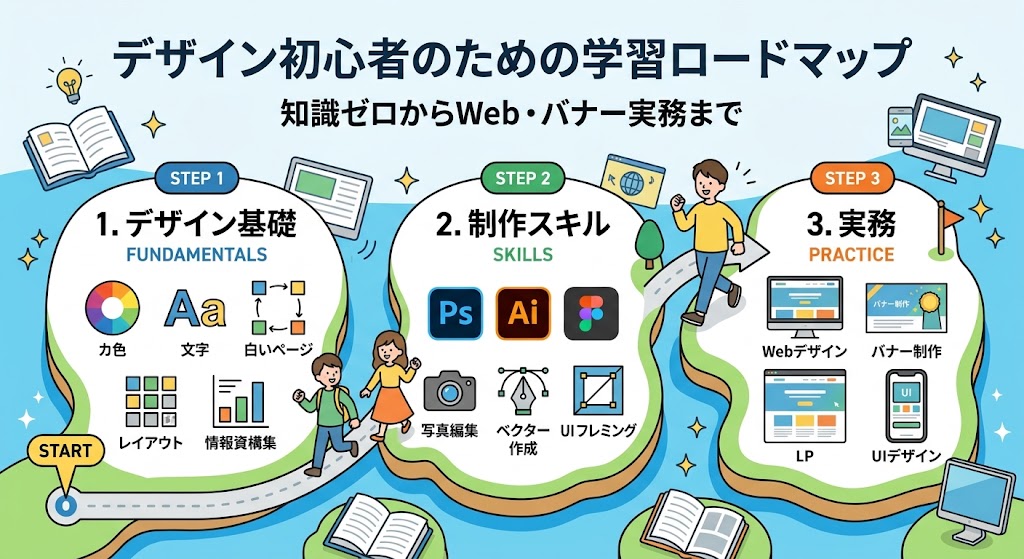
この記事では、デザイン初心者が迷わないように、デザイン学習を大きく3つの段階に分けて整理します。
デザイン基礎を学ぶ
↓
必要な制作スキルを身につける
↓
目的に合わせて実務へ進む
この順番で考えると、今の自分に何が必要なのかが見えやすくなります。
この記事でわかること
- デザイン学習の全体像
- 最初に学ぶべき「デザイン基礎」
- Photoshop・Illustrator・Figmaなどの制作スキルの位置づけ
- Web・バナー・UIなど実務分野への進み方
- 自分の目的に合わせた学習ルート
デザイン学習の全体像
まずは、デザイン学習を3つの層に分けて考えてみましょう。
デザイン基礎 – DESIGN FUNDAMENTALS
↓
制作スキル – PRODUCTION SKILLS
↓
実務 – PRACTICAL DESIGN
この3つです。
それぞれの役割は、
基礎を知る
↓
作れるようになる
↓
実際の仕事に応用する
という関係になっています。
デザイン基礎 – DESIGN FUNDAMENTALS: 基本原則を知る
まず最初に学びたいのが、デザインの基礎です。
ここでは特定のソフトを使うことよりも、
「なぜこのデザインになるのか」
を判断するための知識を身につけます。
カラー
色の基本と、配色の考え方を学びます。
学ぶこと
- 色相・明度・彩度
- 色の心理的効果
- 配色
- コントラスト
- ブランドカラー
- 色の組み合わせ
- Webでの色の扱い
「なんとなく好きな色」を選ぶのではなく、
目的に合わせて色を選べる
ことが目標です。
→ 詳しくは「カラー学習ロードマップ」へ
タイポグラフィ
文字を読みやすく、魅力的に配置するための知識です。
学ぶこと
- フォント
- 書体
- 字間
- 行間
- ウェイト
- ジャンプ率
- 可読性
- 視認性
- フォントペアリング
- 和文・欧文
Webやバナーでは、文字そのものがデザインの大きな要素になります。
→ 詳しくは「タイポグラフィ学習ロードマップ」へ
余白
何もない空間を、単なる「空いている場所」としてではなく、デザインするための要素として学びます。
学ぶこと
- 内側の余白
- 外側の余白
- 要素間の間隔
- 情報のまとまり
- 視線の休憩地点
- 余白による優先順位
- 余白とレイアウト
余白を理解すると、デザインが急に整理されて見えるようになります。
レイアウト
情報を画面の中にどう配置するかを学びます。
学ぶこと
- グリッド
- 整列
- 配置
- 構図
- カラム
- 画面構成
- 視線誘導
- レスポンシブ
- レイアウトパターン
カラーやタイポグラフィなどの知識を、実際の画面に組み立てるための基礎です。
画像・写真の扱い
写真や画像を「素材」として適切に扱うための知識です。
学ぶこと
- 写真の選び方
- トリミング
- サイズ
- アスペクト比
- 解像度
- 写真と文字の組み合わせ
- 写真とブランドイメージ
- Web用画像
写真そのものを撮影する技術ではなく、デザインの中で画像をどう扱うかを中心に学びます。
イラストの扱い
イラストをデザイン要素として扱うための知識です。
学ぶこと
- イラストの種類
- テイスト
- ブランドとの相性
- 配置
- 色
- 写真との使い分け
- Web・バナーでの利用
ここでは「イラストを描く」ことよりも、まず適切なイラストを選び、デザインに組み込む力を身につけます。
コンポーネント
UIやWebサイトを構成する部品について学びます。
学ぶこと
- ボタン
- カード
- ナビゲーション
- フォーム
- モーダル
- タブ
- アコーディオン
- 状態
- 再利用
- 一貫性
単体のデザインではなく、複数の画面で一貫して使える部品を設計するための考え方です。
アイコン
小さな図形で情報を伝えるための知識です。
学ぶこと
- アイコンの役割
- シンプル化
- 視認性
- 線と塗り
- サイズ
- ストローク
- アイコンセット
- UIとの組み合わせ
イラストよりも情報を簡潔に伝えることが求められます。
情報設計
ここは、これまでの基礎を一段上のレベルでまとめる重要なテーマです。
学ぶこと
- 情報の整理
- 情報の優先順位
- 情報構造
- グルーピング
- ナビゲーション
- コンテンツ設計
- ユーザーが必要な情報にたどり着く仕組み
「きれいに配置する」だけではなく、
何を、誰に、どの順番で見せるか
を考えます。
視線誘導
ユーザーの目がどこからどこへ動くのかを考えます。
学ぶこと
- 視線の流れ
- 大きさ
- 色
- コントラスト
- 方向
- 余白
- 写真・人物の視線
- 視覚的な優先順位
レイアウト、カラー、タイポグラフィなどを横断するテーマです。
コントラスト
情報にメリハリをつけるための考え方です。
学ぶこと
- サイズのコントラスト
- 色のコントラスト
- 太さ
- 形
- 余白
- 密度
- 明暗
「全部を目立たせると、何も目立たなくなる」というデザインの基本を理解するためにも重要です。
デザインの4原則
デザインの基本となる、
- 近接
- 整列
- 反復
- コントラスト
を学びます(デザインの4原則とは?で解説しています)。
これらは単独のテクニックではなく、カラー、文字、余白、レイアウトなど、ほぼすべてのデザインに応用できます。
制作スキル – PRODUCTION SKILLS
基礎を学んだら、次に実際にデザインを作るためのスキルを身につけます。
ここで重要なのは、
「全部のソフトを覚える必要はない」
ということです。
作りたいものによって必要なツールを選びます。
Photoshop
画像編集・合成・バナー制作などに使う代表的なツールです。
主な用途
- 写真編集
- バナー
- 画像加工
- 写真合成
- レタッチ
- Web用画像制作
フォトレタッチ
写真を補正・加工する技術です。
学ぶこと
- 明るさ
- 色調補正
- コントラスト
- 肌の補正
- 不要物の除去
- 切り抜き
- 質感調整
「写真をきれいにする」だけでなく、デザインの目的に合わせて写真を調整することが重要です。
写真合成
複数の画像を組み合わせて、一つのビジュアルを作ります。
学ぶこと
- 切り抜き
- マスク
- レイヤー
- 光と影
- 色合わせ
- 遠近感
- なじませ方
広告やバナー、メインビジュアルなどで活躍します。
Illustrator
ベクター形式のグラフィックを制作するツールです。
主な用途
- イラスト
- アイコン
- ロゴ
- 図形
- グラフィック
- 印刷物
特に、拡大・縮小しても形を保ちたい素材との相性が良いツールです。
イラスト制作
自分でイラストを制作するスキルです。
学ぶこと
- 観察
- 形
- 線
- 構図
- 色
- ベクター
- キャラクター
- デジタルイラスト
ただし、Webデザイナーを目指す場合は、必ずしも最初から本格的なイラスト技術が必要なわけではありません。
SVG
Webで使われるベクター画像形式です。
学ぶこと
- SVGの基本
- ベクター画像
- アイコン
- SVGの書き出し
- Webでの利用
- 軽量化
- 編集
WebデザインとIllustrator、アイコンなどをつなぐ重要な技術です。
Figma
Web・UIデザインを制作するための代表的なツールです。
学ぶこと
- フレーム
- オートレイアウト
- コンポーネント
- バリアント
- スタイル
- プロトタイプ
- 共同編集
単に画面を作るだけではなく、再利用できる設計まで含めて学ぶと実務につながります。
UI制作
Webサイトやアプリの画面を設計・制作します。
学ぶこと
- UIパーツ
- コンポーネント
- グリッド
- レスポンシブ
- 状態設計
- ユーザビリティ
- アクセシビリティ
ここでは、デザイン基礎とFigmaなどの制作スキルが組み合わさります。
バナー制作
限られたサイズの中で、情報を整理して一つのビジュアルにまとめるスキルです。
学ぶこと
- 情報の優先順位
- キャッチコピー
- 画像
- カラー
- タイポグラフィ
- レイアウト
- CTA
- 視線誘導
これまで学んだ基礎を実践する、非常に良い練習になります。
実務 – PRACTICAL DESIGN
基礎と制作スキルが身についたら、いよいよ実際のデザインへ進みます。
ここでは「何を作れるようになるか」という目的別に考えるとわかりやすくなります。
Webデザイン
Webサイト全体を設計・制作します。
学ぶこと
- サイト構成
- 情報設計
- ワイヤーフレーム
- レイアウト
- ビジュアルデザイン
- レスポンシブ
- UI
- デザインシステム
バナーデザイン
広告やキャンペーンなどのバナーを制作します。
比較的コンパクトな制作物なので、初心者が実践練習を始めるのにも向いています。
LP
ランディングページを制作します。
学ぶこと
- セールス構造
- 情報設計
- ストーリー
- 視線誘導
- CTA
- コンバージョン
- レスポンシブ
Webデザインだけでなく、マーケティング的な考え方も必要になります。
UIデザイン
Webサービスやアプリなどのインターフェースを設計します。
学ぶこと
- ユーザビリティ
- UIパターン
- コンポーネント
- 状態
- デザインシステム
- アクセシビリティ
ここでは「見た目の美しさ」だけでなく、使いやすさが重要になります。
SNSデザイン
InstagramなどのSNSで使われるビジュアルを制作します。
学ぶこと
- サムネイル
- 投稿画像
- カルーセル
- ブランドの統一感
- 情報量
- スクロール中の視認性
媒体ごとの特性を理解することも重要です。
デザインシステム
複数の画面・ページで一貫したデザインを維持するための仕組みです。
学ぶこと
- デザイントークン
- カラー
- タイポグラフィ
- コンポーネント
- スペーシング
- UIパターン
- ガイドライン
これは初心者が最初に学ぶ必要はありません。
UIデザインやWebデザインを経験した後に学ぶ応用分野として考えるとよいでしょう。
ポートフォリオ
自分の制作物をまとめ、スキルや考え方を伝えます。
重要なのは、作品を並べるだけではなく、
「なぜ、このデザインにしたのか」
を説明できることです。
クライアントワーク
実際の依頼を受けてデザインを制作します。
学ぶこと
- ヒアリング
- 要件整理
- 提案
- スケジュール
- 修正対応
- データ納品
- コミュニケーション
- 著作権・ライセンス
ここまで来ると、デザイン制作だけではなく、仕事としてデザインする力が必要になります。
目的別に見る学習ルート
ここまでの内容を、目的別に整理してみましょう。
Webデザイナーを目指す場合
デザイン基礎
↓
カラー・タイポグラフィ・余白・レイアウト・情報設計
↓
Figma
↓
UI制作・Webデザイン
↓
LP・ポートフォリオ
↓
クライアントワーク
バナーデザイナーを目指す場合
デザイン基礎
↓
カラー・タイポグラフィ・余白・レイアウト・画像
↓
Photoshop
↓
バナー制作
↓
SNSデザイン・広告デザイン
↓
ポートフォリオ
↓
クライアントワーク
UIデザイナーを目指す場合
デザイン基礎
↓
タイポグラフィ・余白・レイアウト・情報設計・コンポーネント
↓
Figma
↓
UI制作
↓
デザインシステム
↓
プロトタイプ・ユーザビリティ
↓
実務
イラストも作れるデザイナーを目指す場合
デザイン基礎
↓
カラー・レイアウト・余白・イラストの扱い
↓
Illustrator
↓
イラスト制作・SVG
↓
Web・バナー制作
↓
オリジナルイラスト
どこまで勉強すればいい?
ここで一つ注意したいのが、全部を勉強してから実務に進む必要はないということです。
例えばバナー制作をしたい人が、
「Photoshopを覚える」
↓
「Illustratorも覚える」
↓
「Figmaも覚える」
↓
「UIも勉強する」
↓
「Webデザインも勉強する」
と進んでいったら、いつまで経ってもバナーを作れません。
むしろ、
- カラー
- タイポグラフィ
- 余白
- レイアウト
などの基礎を押さえたら、早い段階でバナーを作ってみる。
そこで足りない知識が出てきたら、また基礎に戻る。
このような「学ぶ → 作る → 足りないものを学ぶ」という循環がおすすめです。
デザイン学習ロードマップ
最後に全体をまとめてみましょう。
| フェーズ | 学ぶこと | 目的 |
|---|---|---|
| DESIGN FUNDAMENTALS | カラー | 色を扱う |
| タイポグラフィ | 文字を扱う | |
| 余白 | 空間を扱う | |
| レイアウト | 情報を配置する | |
| 画像・写真 | ビジュアルを扱う | |
| イラスト | イラストを扱う | |
| コンポーネント | UIの部品を理解する | |
| アイコン | 小さな情報表現を理解する | |
| 情報設計 | 情報を整理する | |
| 視線誘導 | 見る順番を設計する | |
| コントラスト | メリハリを作る | |
| デザインの4原則 | 基本原則を理解する | |
| PRODUCTION SKILLS | Photoshop | 画像を制作・編集する |
| フォトレタッチ | 写真を調整する | |
| 写真合成 | 複数素材を組み合わせる | |
| Illustrator | ベクターを制作する | |
| イラスト制作 | イラストを作る | |
| SVG | Web用ベクターを扱う | |
| Figma | UI・Webを制作する | |
| UI制作 | インターフェースを作る | |
| バナー制作 | 広告ビジュアルを作る | |
| PRACTICAL DESIGN | Webデザイン | Webサイトを設計する |
| バナーデザイン | 広告をデザインする | |
| LP | コンバージョンを意識したページを作る | |
| UIデザイン | 使いやすい画面を設計する | |
| SNSデザイン | SNS向けビジュアルを作る | |
| デザインシステム | 一貫したUIを設計する | |
| ポートフォリオ | スキルを伝える | |
| クライアントワーク | 仕事としてデザインする |
まとめ|まず基礎を学び、必要なスキルを選ぶ
デザインを勉強するときに大切なのは、最初から全部を覚えようとしないことです。
デザイン学習は、大きく3つに分けて考えることができます。
- デザイン基礎 – DESIGN FUNDAMENTALS:
カラー、タイポグラフィ、余白、レイアウト、画像、イラスト、情報設計など、デザインを判断するための知識。 - 制作スキル – PRODUCTION SKILLS:
Photoshop、Illustrator、Figmaなど、実際にデザインを作るための技術。 - 実務 – PRACTICAL DESIGN:
Web、バナー、LP、UI、SNSなど、目的に合わせてデザインを実践する段階。
この順番を基本にすると、「まず何を勉強すればいい?」という迷いがかなり減ります。
そして、必ずしも一直線に進む必要はありません。
バナーを作ってみて「文字がうまく扱えない」と気づいたらタイポグラフィに戻る。
Webサイトを作って「情報が整理できない」と感じたら情報設計を学ぶ。
UIを作って「なんだかバラバラに見える」と感じたらコンポーネントやデザインシステムを学ぶ。
このように、実際に作りながら必要な知識を補っていくのが、デザイン学習では非常に重要です。
最初から完璧なデザイナーを目指す必要はありません。
まずはデザイン基礎の地図を知ること。
そのうえで、自分が作りたいものに必要な制作スキルを選び、少しずつ実務へ進んでいきましょう。
























