PR記事内に広告が含まれています。
「UI/UX」という言葉をよく見かけるけれど、UIとUXが何を指していて、どう違うのかをうまく説明できない、という人は多いのではないでしょうか。
UIは利用者が触れる画面や操作の部分、UXはその製品やサービスを使う前から使い終わった後までに利用者が感じる体験全体のことで、UI/UXはこの2つをまとめた呼び方です。
この記事では、UIとUXの意味と違いを身近な例でわかりやすく解説したうえで、UIデザイン・UXデザインで実際にやること、UI/UXデザイナーの仕事内容と必要なスキル、良いUI/UXを作るための考え方までをまとめて紹介します。
UI/UXとは?意味と違いの基本
まずは、UIとUXそれぞれの意味と、2つの違い・関係を押さえましょう。
UIとは
UIとは、利用者と製品・サービスが接する部分、つまり利用者が見たり触ったりして操作するところのことです。
英語の「User Interface(ユーザーインターフェース)」の略で、インターフェースは「接点」「境目」という意味の言葉です。
人と機械はそのままでは言葉が通じないので、間に立って操作を受け付けたり結果を見せたりする「接点」が必要になるためです。
たとえばWebサイトやアプリなら、画面のレイアウト、ボタン、メニュー、入力欄、文字、アイコン、色などがUIにあたります。
画面の外にも、テレビのリモコンのボタンや、駅の券売機のタッチパネルのように、利用者が操作する部分はすべてUIです。
つまりUIは、利用者が製品・サービスを使うときの「窓口」になる部分だと考えると分かりやすいでしょう。
UXとは
UXとは、製品やサービスを使う前・使っている間・使った後に、利用者が感じたり考えたりすることの全体、つまり「利用者の体験」のことです。
英語の「User Experience(ユーザーエクスペリエンス)」の略で、エクスペリエンスは「体験」「経験」という意味です。
人間中心設計(使う人を中心に置いて製品やサービスを設計する考え方)の国際規格ISO 9241-210(日本ではJIS Z 8530)でも、UXは「システム・製品・サービスの利用前、利用中、利用後に生じる利用者の知覚や反応」のように定義されていて、画面の操作だけでなく、その前後の気持ちまで含むものとされています。
たとえばネット通販なら、広告で商品を知ってワクワクする、サイトで迷わず注文できてほっとする、届いた商品が期待どおりでうれしい、問い合わせへの返事が早くて安心する、といった一連の気持ちがすべてUXです。
UXという言葉は、1993年にApple社に入った認知科学者のドナルド・ノーマン氏らが「User Experience Architect’s Office」という部署を作ったことで広まったとされています(ノーマン氏自身による解説(英語)では、それ以前の1986年にブレンダ・ローレル氏がこの言葉を使っていたことにも触れています)。
ノーマン氏は、「ヒューマンインターフェース」や「使いやすさ」という言葉では範囲が狭すぎると考え、利用者が製品から受ける体験のすべてを表す言葉を求めたと述べています。
つまりUXは、画面の中だけでなく、利用者と製品・サービスとの関わり全体で生まれる体験を指す言葉です。
UIとUXの違いを身近な例で比べる
UIとUXの違いは、UIが「操作する部分そのもの」、UXが「それを使って得られる体験全体」だという点です。
UIは目に見えて形があるものですが、UXは利用者の気持ちの中に生まれるもので、形がないためです。
次の表は、駅の券売機とネット通販のサイトを例に、UIとUXを比べたものです。
| 比べる点 | UI(ユーザーインターフェース) | UX(ユーザーエクスペリエンス) |
|---|---|---|
| ひと言でいうと | 利用者が操作する部分 | 利用者が得る体験全体 |
| 形 | 目に見える・触れられる | 目に見えない(気持ちや印象) |
| 範囲 | 画面や操作パネルなどの接点 | 使う前から使った後まで |
| 券売機の例 | タッチパネルの画面、ボタンの配置、文字の大きさ | 行き先の切符をすぐ買えて、電車に間に合ってほっとした |
| ネット通販の例 | 商品ページ、カートボタン、入力フォーム | 迷わず注文でき、届いた商品にも満足した |
| 良し悪しを考えるときの問い | 見やすいか、押しやすいか、迷わないか | 目的を果たせたか、また使いたいと思えるか |
たとえば券売機の画面がどれだけ美しくても、行き先のボタンが見つからずに電車を逃してしまえば、その人の体験(UX)は悪いものになります。
反対に、画面が使いやすくても、届いた商品が説明と違えば、ネット通販のUXは良いとはいえません。
このように、UIは「どう操作させるか」、UXは「どんな体験をしてもらうか」を考えるもの、と分けて覚えておきましょう。
UIとUXの関係(UIはUXの一部)
UIとUXは別々のものではなく、UIはUXを作る要素の一つ、つまりUXの一部です。
利用者は画面(UI)を通して製品やサービスに触れるので、UIの使いやすさがそのまま体験(UX)の良し悪しに影響するためです。
次の図は、ネット通販で利用者がたどる体験の流れを並べたもので、太い線の枠がサイトの画面(UI)を通して体験する場面です。
UX(使う前から使った後までの体験全体)
2. サイトで商品を探す
3. カートに入れて注文する
図のように、画面を操作する場面はUXの中の一部分で、それ以外にも広告・配送・商品そのもの・問い合わせ対応など、体験を左右する場面がたくさんあります。
そのため、UIを整えることは良いUXへの近道ですが、UIだけを整えてもUXが良くなるとは限りません。
「UXという大きな体験の中に、UIという接点がある」という関係で捉えると、2つをセットで「UI/UX」と呼ぶ理由も分かりやすくなります。
UIデザイン・UXデザインでやることとUI/UXデザイナーの仕事
ここでは、UI/UXデザインの進め方と、UIデザイン・UXデザインそれぞれの担当範囲、UI/UXデザイナーの仕事内容や必要なスキル、資格について紹介します。
UI/UXデザインの流れ(工程)
UI/UXデザインは、利用者を調べるところから始まり、作って確かめて直すことをくり返しながら進めます。
作り手の思い込みで画面を作ると、実際の利用者には使いにくいものになりやすいので、利用者の状況や困りごとを知ってから形にし、試してもらって確かめる必要があるためです。
人間中心設計を広める団体であるHCD-Net(人間中心設計推進機構)の人間中心設計の解説でも、利用状況の把握、利用者の要求の明確化、設計による解決策の作成、設計の評価という活動をくり返す進め方が紹介されています。
Webサイトやアプリの制作では、たとえば次のような流れで進めることが多いです。
- 調査:利用者へのインタビューやアンケート、アクセス解析などで、誰がどんな目的で使い、どこで困っているかを調べます。
- ペルソナを作る:調査をもとに、代表的な利用者像を一人の架空の人物としてまとめます。
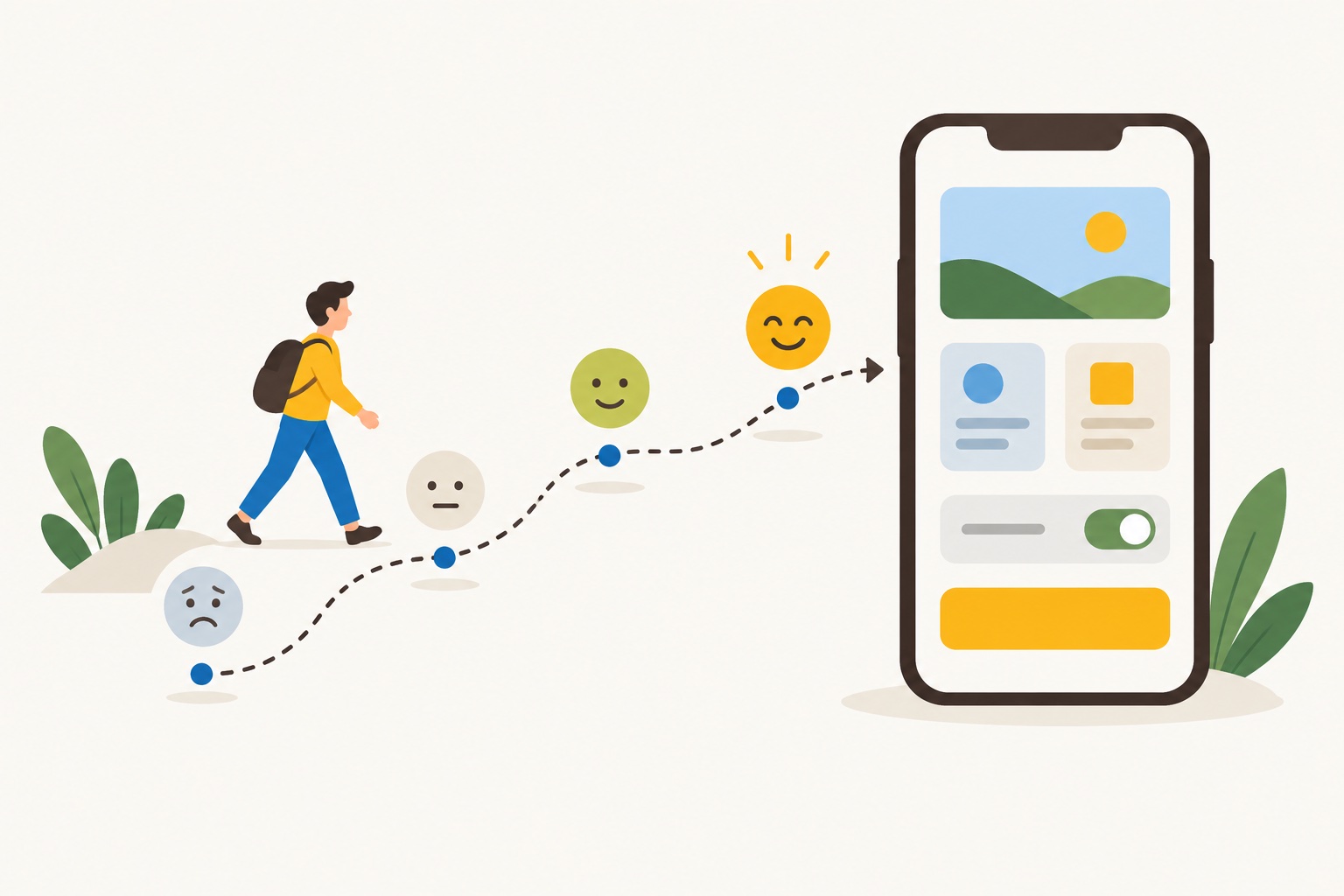
ペルソナとは、年齢・暮らし・目的・悩みなどを具体的に書いた「典型的な利用者のプロフィール」のことです。 - カスタマージャーニーマップを作る:ペルソナがサービスを知ってから使い終わるまでの行動と気持ちの移り変わりを、時間の流れに沿って図にします。
体験のどこで不満や迷いが生まれているかが見えるようになります。 - ワイヤーフレームを作る:画面のどこに何を置くかを、線と箱だけで描いた設計図を作ります。
- プロトタイプを作る:ボタンを押すと次の画面に進むなど、実際に触って試せる試作品を作ります。
- ユーザーテストをする:利用者に近い人にプロトタイプを使ってもらい、迷った場所やつまずいた場所を観察します。
見つかった問題をもとに、前の工程に戻って直します。
この流れは一度で終わるものではなく、テストで見つかった問題を直して、また確かめることをくり返すのが大切です。
4番目のワイヤーフレームについては、書く内容と作り方の手順をワイヤーフレームとは?作り方の手順とFigmaで描くコツで詳しく解説しています。
UIデザインとUXデザインの担当範囲
UXデザインは「どんな体験を届けるか」を決める上流の工程、UIデザインはそれを「画面の形」にする工程を主に担当します。
UXはUIを含む大きな範囲を扱うので、先に体験の方向性を決めてから、それに合う画面を作る順番になるためです。
前の流れに当てはめると、おおよそ次のように分かれます。
| 比べる点 | UXデザイン | UIデザイン |
|---|---|---|
| 考えること | 誰のどんな課題を、どんな体験で解決するか | その体験を、どんな画面と操作で実現するか |
| 主な工程 | 調査、ペルソナ、カスタマージャーニーマップ、ユーザーテスト | ワイヤーフレーム、画面のデザイン、プロトタイプ |
| 作るものの例 | 調査のまとめ、利用者像、体験の流れの図、改善の方針 | 画面のレイアウト、ボタンや入力欄などの部品、配色や文字のルール |
| 関わる範囲 | 画面の外(広告・サポートなど)も含む | 主に画面の中 |
ただし実際の現場では、この境目ははっきりしていません。
ワイヤーフレームやプロトタイプはUXデザインの担当者が作ることもありますし、小さなチームでは一人がすべての工程を担当することもよくあります。
そのため「UXデザインは体験の設計、UIデザインは画面の設計」という大まかな分け方を知っておき、現場ごとの役割分担は求人や案件の説明で確かめるのがよいでしょう。
UI/UXデザイナーの仕事内容
UI/UXデザイナーは、利用者にとって使いやすく満足できる製品やサービスになるように、体験の設計から画面のデザインまでを担当する仕事です。
見た目を整えるだけでなく、「なぜこの画面にするのか」を利用者の目的や調査の結果から説明できることが求められるためです。
肩書きによって、主に担当する範囲は次のように変わります。
- UIデザイナー:画面のレイアウト、ボタンやメニューなどの部品、配色や文字の使い方を決めて、見やすく操作しやすい画面を作ります。
エンジニアが実装しやすいように、部品の状態(押したとき・選んだときなど)や余白のルールをまとめることもあります。 - UXデザイナー:利用者の調査、ペルソナやカスタマージャーニーマップの作成、ユーザーテストなどを通して、どんな体験を届けるかを設計します。
企画担当者やエンジニアと一緒に、サービスの方針づくりに関わることもあります。 - UI/UXデザイナー:上の両方を一人で、または両方にまたがって担当します。
スタートアップや小さなチームでは、この形が多く見られます。
どの肩書きでも、作ったものを利用者の反応で確かめて直していく、という姿勢は共通しています。
UI/UXデザイナーに必要なスキルとツール
UI/UXデザイナーには、見た目を作るデザインの力に加えて、利用者を理解する力と、チームに考えを伝える力が必要です。
UI/UXの仕事は、利用者の課題を見つけて、それを解決する画面を作り、エンジニアや企画担当者と一緒に形にするところまで続くためです。
主なスキルを分けると、次のようになります。
- デザインの基礎:レイアウト、余白、配色、文字の扱いなど、情報を見やすく並べる力です。
- 利用者を理解する力:インタビューやユーザーテストで利用者の行動を観察し、困りごとを見つける力です。
人がどう考え、どう行動しやすいかという心理の知識も役立ちます。 - 情報を整理する力:たくさんの情報を、利用者が迷わない順番やまとまりに整理する力です。
- 伝える力:デザインの理由を、調査の結果や利用者の目的と結びつけて説明する力です。
- 実装の基礎知識:HTMLやCSSなど、画面がどう作られるかを知っていると、実現できるデザインを考えやすくなり、エンジニアとの会話もスムーズになります。
ツールは、画面のデザインやワイヤーフレーム、プロトタイプまでを1つで作れるFigmaのようなデザインツールがよく使われています。
ただし、最初のアイデア出しは紙とペンでも十分で、ツールの操作よりも「誰のために、何を解決するか」を考える力のほうが大切です。
UI/UXの資格
UI/UXデザイナーになるために必須の資格はなく、資格がなくても仕事はできます。
UI/UXの仕事では、資格よりも、実際に何を考えてどんなものを作ったかを見せるポートフォリオ(作品集)が重視されることが多いためです。
そのうえで、知識を体系的に学んだり、実務の経験を示したりする目安として、民間の資格があります。
たとえばHCD-Netの認定資格には、「人間中心設計スペシャリスト」と「人間中心設計専門家」があり、どちらも人間中心設計やユーザビリティに関わる実務経験(スペシャリストは2年以上、専門家は5年以上が目安)と、実践事例をもとに審査されます。
未経験のうちは資格を目標にするよりも、身近なアプリやWebサイトを題材に改善案を作ってみるなど、考え方を形にする練習から始めるのがおすすめです。
良いUI/UXを作るための考え方
良いUI/UXを作るときに土台になる考え方を、5つに分けて紹介します。
ユーザビリティ:迷わず目的を果たせるか
良いUI/UXの基本は、利用者が迷わず、少ない手間で、ストレスなく目的を果たせること、つまりユーザビリティ(使いやすさ)が高いことです。
どれだけ見た目が良くても、目的の操作にたどり着けなければ、利用者は使うのをやめてしまうためです。
たとえば会員登録のフォームで、前の画面で見た番号を覚えて入力させるより、選択肢から選べるようにしたほうが、記憶に頼らずに済むぶん迷いやミスが減ります。
人が一度に覚えておける量には限りがあり、このことはマジカルナンバーとは?7±2と4±1の違いとWebデザインへの活かし方で詳しく解説しています。
まずは「利用者に覚えさせない」「手順を減らす」ことを意識すると、使いやすさは大きく変わります。
アクセシビリティ:誰でも使えるか
良いUI/UXには、障害のある人や高齢の人も含め、できるだけ多くの人が使えること、つまりアクセシビリティへの配慮が欠かせません。
利用者の見え方や操作の仕方はさまざまで、一部の人しか使えない画面では、使えない人にとっての体験(UX)が成り立たないためです。
たとえば、文字と背景の明るさの差を十分にとる、色だけで情報を伝えない、キーボードだけでも操作できるようにする、といった工夫があります。
アクセシビリティの基準になるWCAGの4原則や、デザインで気をつけたい点はアクセシビリティとは?Webデザインで押さえたいWCAGの4原則と基本でまとめています。
アクセシビリティに配慮した画面は、結果としてすべての人にとって見やすく使いやすい画面にもなります。
一貫性:同じものは同じ見た目と動きにする
同じ役割の部品は、どの画面でも同じ見た目・同じ場所・同じ動きにそろえることが、良いUI/UXにつながります。
利用者は一度覚えた操作を別の画面でも使おうとするので、画面ごとにルールが違うと、そのたびに考え直さなければならず迷いが生まれるためです。
たとえば、あるページでは青い文字がリンクなのに、別のページでは青い文字がただの強調だったら、利用者はどれを押せばよいのか分からなくなります。
リンクやボタンの色のそろえ方はリンク・ボタンなどのUIカラーとは?操作できる要素の色ルールを解説で紹介しています。
部品や色、文字のルールをまとめて管理する仕組みを「デザインシステム」と呼び、行政サービス向けにはデジタル庁デザインシステムも公開されています。
デザインシステムの構成やメリットはデザインシステムとは?構成とメリット・デメリット、公開例を初心者向けに解説で解説しているので、一貫性を保つ方法として参考にしてください。
フィードバック:操作の結果をすぐに伝える
利用者が何か操作したら、その結果や今の状態をすぐに画面で伝えることも、良いUI/UXの大切な条件です。
操作しても何も変わらないと、利用者は「ちゃんと押せたのか」「壊れたのか」と不安になり、同じボタンを何度も押してしまうことがあるためです。
たとえば、ボタンを押したら色が変わる、送信中は読み込み中の表示を出す、入力ミスがあればその場所と直し方を示す、完了したら「送信しました」と伝える、といった工夫がフィードバックにあたります。
小さな反応でも、あるとないとでは利用者の安心感が大きく変わるので、操作ごとに「何が起きたか」が分かるかを確かめましょう。
分かりやすさ:見ただけで使い方が分かるか
説明を読まなくても、見ただけで「押せる」「ここに入力する」と分かる見た目にすることも、良いUI/UXの考え方の一つです。
利用者は説明文をじっくり読まずに、見た目の手がかりから使い方を判断することが多いためです。
たとえば、ボタンに立体感や枠を付けると押せそうに見え、入力欄に枠を付けると文字を入れる場所だと分かります。
このような「物の形や見た目が使い方を伝える」考え方はアフォーダンスと呼ばれ、なぜ、それの使い方がわかる?アフォーダンスで、混同されやすいシグニファイアとの違いと合わせて解説しています。
自分が作った画面を初めて見る人の目線で眺め、どこが押せるのかがすぐ分かるかを確かめてみましょう。
UI/UXについてよくある質問
UI/UXについて、初めて学ぶ人からよく出る質問に答えます。
UIとUXは、どちらから学べばよいですか?
目に見えて練習しやすいUIから入り、慣れてきたらUXの考え方を広げていく順番がおすすめです。
レイアウトや配色、ボタンの作り方などのUIの基礎は、手を動かすほど上達を実感しやすいからです。
ただし、UIを作るときも「誰がどんな目的で使うか」を意識しておくと、自然とUXの視点も身についていきます。
UI/UXデザインとWebデザインは何が違いますか?
Webデザインは「Webサイトのデザイン」という作るものの種類を指す言葉で、UI/UXデザインは「使いやすさと体験の視点で設計する」という考え方や役割を指す言葉です。
そのため、Webデザインの仕事の中にもUI/UXデザインの考え方は含まれますし、UI/UXデザインはWebサイトだけでなく、アプリや機械の操作画面なども対象にします。
実際には、Webデザイナーが画面の使いやすさまで考えて設計することも多く、両者ははっきり分かれているわけではありません。
UIが良ければUXも良くなりますか?
UIが良いとUXは良くなりやすいですが、UIだけでUXが決まるわけではありません。
UXには、商品やサービスそのものの質、価格、配送、問い合わせへの対応など、画面の外の体験も含まれるからです。
反対に、どれだけ良いサービスでも、画面が使いにくければ利用者は途中であきらめてしまうので、UIはUXを支える大切な土台だといえます。
未経験からUI/UXデザイナーになれますか?
必須の資格はないので、未経験からでも目指せます。
そのぶん、自分が何を考えてどう作ったかを示すポートフォリオが大切になります。
まずはデザインの基礎を学びながら、身近なアプリの困りごとを見つけ、ワイヤーフレームで改善案を描いて、その理由を言葉で説明する練習を重ねるとよいでしょう。
まとめ
UIは利用者が見たり触ったりして操作する部分、UXは使う前から使った後までに利用者が得る体験全体のことで、UIはUXの一部です。
UI/UXデザインは、調査・ペルソナ・カスタマージャーニーマップで体験を設計し、ワイヤーフレーム・プロトタイプで形にして、ユーザーテストで確かめて直す、という流れをくり返して進めます。
良いUI/UXを作るには、ユーザビリティ・アクセシビリティ・一貫性・フィードバック・見ただけで分かる見た目、という5つの考え方が土台になります。
まずは普段よく使うアプリを1つ選び、「迷ったところ」「うれしかったところ」を書き出して、それがUIの問題なのか、画面の外も含めたUXの問題なのかを分けて考えてみましょう。