PR記事内に広告が含まれています。
スマホで撮った写真をメールで送ろうとしたら「ファイルが大きすぎます」と言われた、Webサイトに載せたらページが重くなった、という経験はありませんか。
そんなときは、写真のサイズ変更(リサイズ)と圧縮で、画像を小さくするのが解決の近道です。
この記事では、写真の「サイズ」が指す2つの意味と、サイズ変更と圧縮の違いを押さえたうえで、iPhone・Android・Windows・Mac・Photoshop・ブラウザでのやり方、メール・Web・SNS・印刷など目的別の目安、失敗しないための注意点までを、前提知識がない人にも分かるように解説します。
写真のサイズ変更と圧縮の基本
まずは、写真の「サイズ」という言葉の意味と、サイズ変更と圧縮がそれぞれ何を小さくする操作なのかを整理しましょう。
写真の「サイズ」には2つの意味がある
写真の「サイズ」という言葉は、「ピクセル数(縦横の大きさ)」と「ファイルサイズ(容量)」の2つの意味で使われます。
どちらも「サイズ」と呼ばれるため、「サイズを小さくして」と言われたときに、どちらの話なのかで迷いやすいからです。
ピクセルとは、デジタルの画像を作っている小さな色の点(画素)のことで、画像はこの点が縦横に並んでできています。
ファイルサイズとは、その画像を保存したときにスマホやパソコンの保存領域をどれだけ使うかという「データの重さ」のことです。
| サイズの意味 | 表すもの | 単位・書き方の例 |
|---|---|---|
| ピクセル数(画像サイズ) | 横と縦にいくつ点が並んでいるか | 4032×3024px(px=ピクセル) |
| ファイルサイズ(容量) | 保存したときのデータの重さ | KB(キロバイト)、MB(メガバイト) |
1MBは約1000KBなので、「3MBの写真」は「300KBの写真」のおよそ10倍の重さだと考えると分かりやすいでしょう。
このように、「サイズを小さくする」ときは、ピクセル数を減らしたいのか、容量を減らしたいのかを最初に確かめておくと迷いません。
ピクセル数と画質の関係は解像度とは?で詳しく解説しています。
サイズ変更(リサイズ)と圧縮の違い
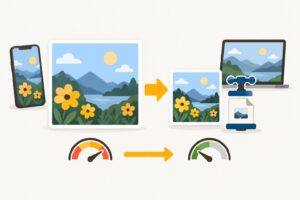
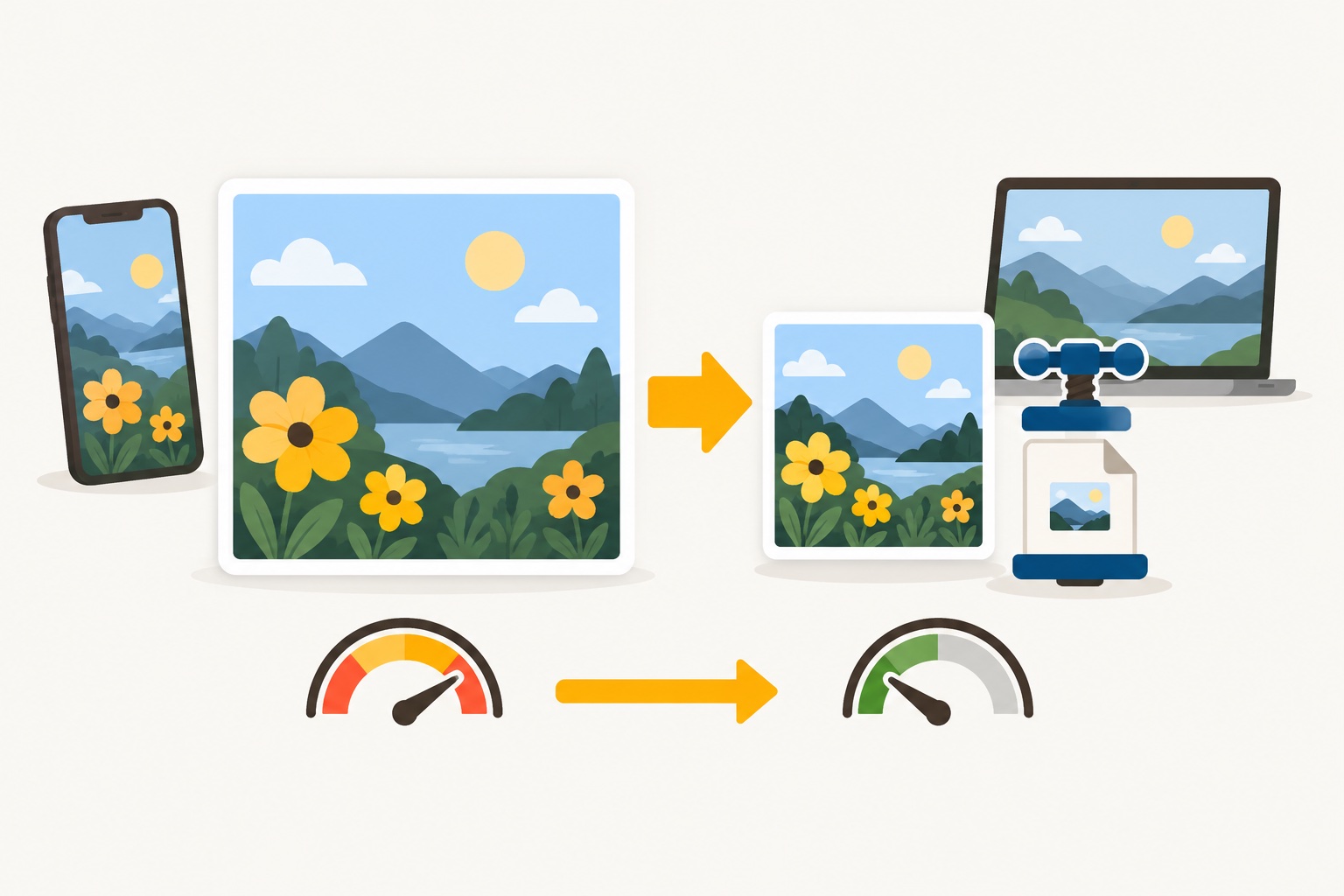
サイズ変更(リサイズ)はピクセル数を減らす操作で、圧縮はピクセル数はそのままで、保存のしかたを工夫して容量を減らす操作です。
リサイズは画像に含まれる点そのものを減らし、圧縮は点の色の記録方法を省略・効率化することで、それぞれ違う方法でデータを軽くするためです。
たとえば4032×3024pxの写真を1600×1200pxにリサイズすると、点の数は約1220万個から約192万個になり、およそ6分の1に減ります。
一方、1600×1200pxのまま保存するときの品質(画質)を少し下げると、見た目はほとんど変わらずに容量だけをさらに減らせます。
4032×3024px
容量:大きい
1600×1200px
点が減って軽くなる
1600×1200px(品質を下げて保存)
大きさは同じでさらに軽くなる
容量を大きく減らしたいときは、まず必要な大きさまでリサイズし、それでも重ければ圧縮の品質を調整する、という順番で考えるのが基本です。
圧縮で画質が落ちる仕組み
写真によく使われるJPEG(ジェイペグ)という形式は、人の目で気づきにくい細かい情報を捨てて容量を減らすため、圧縮を強くするほど画質が落ちます。
このように、元のデータを完全には復元できない圧縮を「非可逆圧縮」と呼び、反対に元どおりに戻せる圧縮を「可逆圧縮」と呼びます。
そもそも圧縮が必要なのは、写真をまったく圧縮せずに保存すると、とても重くなるからです。
一般的な写真は1つの点の色を赤・緑・青それぞれ1バイトずつ、合計3バイトで記録するので、4032×3024pxの写真なら圧縮しないと約36MBになります。
JPEGはこれを大幅に小さくできる代わりに、品質を下げすぎると、輪郭のまわりにもやもやしたノイズが出たり、空のグラデーションが段々になったりします。
MDNの画像ファイルの種類と形式ガイドでも、JPEGは静止画の非可逆圧縮に適した形式、PNGは可逆圧縮で元画像をより正確に再現したい場合に向く形式として紹介されています。
つまり、写真の圧縮は「画質と容量のバランスを選ぶ作業」で、品質を少しだけ下げるのが、見た目を保ったまま軽くするコツです。
写真のサイズ変更・圧縮のやり方
ここでは、iPhone・Android・Windows・Mac・Photoshop、そしてブラウザだけで使えるSquoosh(スクーシュ)での、写真のサイズ変更と圧縮の手順を紹介します。
どの方法でも、作業の前に元の写真を残しておくことを忘れないようにしましょう。
iPhoneで写真のサイズを変更・圧縮する
iOS 26以降のiPhoneなら、標準の「プレビュー」アプリで、写真のサイズ変更と圧縮の両方ができます。
AppleのiPhoneの「プレビュー」で画像を編集するに「サイズを調整」が、iPhoneの「プレビュー」でPDFや画像を書き出す/圧縮するにファイルサイズを小さくする書き出し方法が案内されているからです。
「プレビュー」は「ファイル」アプリに保存された画像を開く仕組みなので、写真アプリの写真は、共有ボタンから「“ファイル”に保存」を選んで保存してから使います。
- 「プレビュー」アプリで写真を開く。
- 編集のメニューから「サイズを調整」をタップし、大きさを選んで「完了」をタップする。
- ファイル名の横のボタンから「書き出す」をタップし、フォーマットに「JPEG」を選ぶ。
- 「サイズ」のスライダを左に動かすとファイルサイズが小さくなり、右に動かすと品質が高くなる。
ちょうどよいところを選んで、保存先を決めて「保存」をタップする。
iOS 26より前のiPhoneを使っている場合は、Safariで後述のSquooshを開けば、アプリを入れずに同じことができます。
まずは「プレビュー」でリサイズしてから書き出す、という流れを1枚試してみると、iPhoneだけで写真を小さくする感覚がつかめます。
Androidで写真のサイズを変更・圧縮する
Androidスマホでは、ブラウザのChromeでSquooshを開く方法が、機種を問わず使えて確実です。
Androidは機種ごとに標準の写真アプリ(ギャラリーアプリ)が違い、サイズ変更の機能があるかどうかや、メニューの名前も機種によって変わるためです。
お使いの機種のギャラリーアプリの編集画面に「サイズ変更」などの項目があれば、それを使ってもかまいません。
見つからない場合は、迷わずSquooshを使うのが早道です。
Windowsで写真のサイズを変更・圧縮する
Windowsでは、標準の「フォト」アプリか「ペイント」アプリで写真のサイズを変更できます。
どちらも最初からWindowsに入っているので、新しくソフトを入れる必要がないからです。
「フォト」の場合は、写真を開いて画面上部の「…」(その他)メニューから「画像のサイズ変更」を選び、ピクセル数や割合を指定して保存します。
「ペイント」の場合は、写真を開いて「サイズ変更と傾斜」(キーボードのCtrl+W)を開き、単位を「ピクセル」にして「縦横比を維持する」にチェックを入れたまま、幅を入力します。
保存するときは「名前を付けて保存」で別のファイルにすると、元の写真を上書きせずに済みます。
メニューの名前や位置はアプリのバージョンによって変わることがあるので、見つからないときはそれらしい項目を探してみてください。
たくさんの写真をまとめてリサイズしたいときは、Microsoftが無料で配布しているPowerToysのImage Resizerが便利です。
PowerToysをインストールすると、エクスプローラーで写真を選んで右クリックし、「Image Resizerでサイズ変更」を選ぶだけで、複数の写真を一度にリサイズできます。
1枚だけなら「フォト」や「ペイント」、何十枚もあるならImage Resizer、と使い分けると効率よく作業できます。
Macで写真のサイズを変更・圧縮する
Macでは、標準の「プレビュー」アプリで、サイズ変更・圧縮・まとめての処理まで一通りできます。
AppleのMacの「プレビュー」で画像を切り取る/サイズ変更する/回転すると画像のファイルタイプを変換するに、それぞれの手順が案内されているからです。
- 写真を「プレビュー」で開き、「ファイル」>「複製」で元の写真のコピーを作る。
- 「ツール」>「サイズを調整」を選び、「縦横比を固定」と「画像を再サンプル」にチェックが入った状態で、幅か高さを入力する。
- 「ファイル」>「書き出す」を選び、「フォーマット」で「JPEG」を選ぶ。
- 「品質」のスライダで画質と容量のバランスを決めて、「保存」をクリックする。
複数の写真をまとめて処理したいときは、1つのウインドウで複数の写真を開き、サイドバーで全部選んでから「ツール」>「サイズを調整」を選びます。
ターミナル(文字でコマンドを入力してMacを操作するアプリ)に慣れている人は、Mac標準のsipsコマンドでもまとめて処理できます。
次のコマンドは、今いるフォルダのJPEG写真を、長い辺が1600pxに収まるように縮小し、品質70でsmallフォルダに書き出す例です(元の写真は上書きされません)。
mkdir small
sips -Z 1600 -s formatOptions 70 *.jpg --out small/普段は「プレビュー」、大量の写真を同じ設定で処理するときはsips、と覚えておくと便利です。
Photoshopで画像サイズを変更する
Photoshop(Adobeの画像編集ソフト)では、「イメージ」>「画像解像度」でピクセル数を変更し、書き出すときに品質を選んで圧縮します。
Photoshopでは、画像の大きさを決める操作と、容量を決める保存の操作が別のメニューに分かれているためです。
「画像解像度」の画面では、縦横比を固定するボタンをオンにし、「再サンプル」にチェックを入れたまま、単位を「pixel」にして幅を入力します。
そのあと「ファイル」>「書き出し」>「書き出し形式」または「Web用に保存(従来)」で、JPEGの品質を調整して保存します。
「再サンプル」のチェックを外すと、ピクセル数は変わらず印刷したときの大きさだけが変わるので、容量を減らしたいときはチェックを入れたままにしましょう。
ブラウザだけで圧縮できるSquoosh
Squooshは、Googleのチームが公開している無料の画像圧縮ツールで、ブラウザで開くだけでリサイズと圧縮ができます。
アプリのインストールがいらず、パソコンでもスマホでも同じ手順で使えるからです。
開発元のGitHubのページでは、画像はサーバーに送られず、圧縮の処理はすべて自分の端末の中で行われると説明されています。
- Squooshのページを開き、写真を画面にドラッグするか、ファイルを選んで読み込む。
- 設定欄の「Resize」をオンにして、幅をピクセルで入力する。
- 「Compress」で保存する形式を選び、「Quality」(品質)の数値を調整する。
画面の左右で元の写真と圧縮後を見比べながら、画質が気にならない範囲で数値を下げる。 - 圧縮後のファイルサイズを確かめて、ダウンロードボタンで保存する。
画面は英語ですが、操作は「大きさを決める」「形式と品質を決める」「保存する」の3つだけなので、初めてでも迷いにくいはずです。
目的別の写真サイズの目安と形式の選び方
写真をどこまで小さくすればよいかは、メール・Web・SNS・印刷のどれに使うかで変わります。
ここでは目的ごとの考え方と、保存するときの形式の選び方をまとめます。
メールに添付するとき
メールに写真を添付するときは、使っているメールサービスの添付ファイルの上限を超えないように、写真を圧縮して送ります。
上限を超えると送れなかったり、別の方法に自動で切り替わったりするうえ、受け取る相手の通信量や保存容量も使ってしまうからです。
たとえばGmailのヘルプでは、個人用アカウントの添付ファイルの上限は25MBで、超えた場合はGoogleドライブのリンクとしてメールに追加されると案内されています。
iPhoneやMacのメールアプリでは、大きなファイルをiCloud経由で送るMail Dropも使えます。
上限はメールサービスや会社のメール設定によって違うので、何枚もまとめて送るときは、1枚ずつ長い辺を1600〜2000px程度にリサイズしておくと安心です。
Webサイトに載せるとき
Webサイトに載せる写真は、ページ上で表示したい幅の2倍程度のピクセル数にリサイズし、そのうえで圧縮します。
スマホなどの高精細な画面では、表示幅と同じピクセル数だと少しぼやけて見える一方、大きすぎる写真はページの表示を遅くする原因になるためです。
たとえば記事の本文幅が800pxなら、横1600px程度の写真を用意すれば十分で、スマホで撮った4000px級の写真をそのまま載せる必要はありません。
載せる場所の形に合わせて、先に写真の不要な部分を切り取る(トリミングする)と、そのぶん容量も減らせます。
切り取り方はトリミングとは?、写真の縦横の比率はアスペクト比一覧と計算方法、ページ上で表示する大きさをCSSでそろえる方法はCSSで画像サイズを合わせる方法で解説しています。
SNSに投稿するとき
SNSに投稿する写真は、自分で細かく圧縮するより、各SNSが案内している推奨サイズと縦横比に合わせることを優先します。
多くのSNSは投稿された写真をサービス側で自動的に縮小・圧縮するため、自分で強く圧縮すると、二重に圧縮されて画質が落ちやすいからです。
推奨サイズはSNSや投稿の種類ごとに違い、変更されることもあるので、投稿前に各SNSのヘルプで確かめましょう。
印刷するとき
写真を印刷するときは、基本的にリサイズや圧縮をせず、元の写真のまま使います。
印刷では画面よりも多くのピクセル数が必要で、小さくした写真を大きく印刷すると、粗く見えてしまうためです。
チラシや名刺などの印刷物では、印刷する大きさで350dpi程度が目安とされ、たとえばA4の短い辺(210mm)を350dpiで印刷するには、横に約2900px必要です。
dpi(1インチあたりの点の数)の考え方と、紙の大きさごとに必要なピクセル数は解像度とは?の「印刷する画像」で一覧にしています。
JPEG・PNG・WebPの選び方
写真を保存するときの形式は、基本はJPEG、透明な部分や文字・図がある画像はPNG、Webサイトで軽くしたいならWebP(ウェッピー)を選びます。
形式ごとに圧縮のしかたが違い、得意な画像が分かれているからです。
| 形式 | 圧縮のしかた | 透明 | 向いている画像 |
|---|---|---|---|
| JPEG(.jpg) | 非可逆 | できない | 写真全般。どの端末・ソフトでも開ける |
| PNG(.png) | 可逆 | できる | ロゴ・図・スクリーンショットなど、くっきりさせたい画像や透明な部分がある画像 |
| WebP(.webp) | 非可逆・可逆の両方 | できる | Webサイトに載せる画像。同じ見た目でJPEGやPNGより軽くしやすい |
写真をPNGで保存すると、画質は落ちませんが容量がかなり大きくなるので、容量を減らしたいときに写真をPNGにするのは逆効果です。
WebPの特徴や変換方法はWebPって何?その他画像形式との違いと変換方法、ロゴなどのSVG画像をPNG・JPGに変換する方法はSVG入門 #4 SVGをPNG・JPGに変換する方法で紹介しています。
写真を小さくするときの注意点
写真のサイズ変更や圧縮は手軽な反面、やり直しがきかない失敗もあります。
作業の前に知っておきたい3つの注意点をまとめます。
元の写真は必ず残しておく
サイズ変更や圧縮をするときは、元の写真を上書きせず、別のファイルとして保存します。
一度小さくした写真からは元の画質に戻せないので、あとで印刷したくなったり、別の大きさが必要になったりしたときに困るからです。
たとえばMacの「プレビュー」は編集内容が自動で保存されるため、先に「複製」してから作業すると安心です。
ファイル名の最後に「_small」などを付けて、元の写真と小さくした写真を見分けられるようにしておきましょう。
小さくした写真を拡大しても画質は戻らない
リサイズで小さくした写真をあとから大きくしても、失われた細かさは戻らず、ぼやけた写真になります。
拡大するときは、足りない点を周りの色から推測して埋めるだけで、元の情報が復活するわけではないためです。
同じように、JPEGの写真を開いて保存し直すたびに圧縮がかかるので、編集と保存を何度も繰り返すと少しずつ画質が落ちていきます。
大きな写真が必要になったら、小さくしたものを拡大するのではなく、残しておいた元の写真から作り直しましょう。
位置情報などのデータに気をつける
写真を人に送ったりWebに載せたりするときは、撮影場所などの情報が一緒に渡らないかを確認します。
スマホで撮った写真には、撮影した日時や場所(位置情報)、使った機種などのデータ(メタデータ)が記録されていることがあり、リサイズや圧縮をしても残る場合があるからです。
AppleのiPhoneで写真やビデオを共有するでも、写真を共有すると日付・時刻・場所などのメタデータを共有することになると説明されており、iOS 26では共有画面の「オプション」で「位置情報」をオフにできます。
自宅で撮った写真を公開するときは特に、位置情報を外してから共有する習慣をつけておきましょう。
よくある質問
写真のサイズ変更と圧縮について、よくある疑問に答えます。
画質を落とさずに容量だけ小さくできますか?
見た目の画質をほとんど変えずに小さくすることはできますが、画質をまったく落とさずに写真の容量を大きく減らすのは難しいです。
写真の容量を大きく減らせるのは、細かい情報を捨てる非可逆圧縮だからです。
実際には、必要な大きさまでリサイズし、品質を少しだけ下げて、元の写真と見比べながら違いが気にならないところを探すのが現実的な方法です。
iPhoneの写真(HEIC)が相手のパソコンで開けないときは?
iPhoneの写真は、HEIC(ヘイク)という容量の小さい形式で保存されていることがあり、古いパソコンやソフトでは開けない場合があります。
AppleのApple製のデバイスでHEIF/HEVCメディアを扱うによると、「設定」>「カメラ」>「フォーマット」で「互換性優先」を選ぶと、これから撮る写真がJPEGで保存されます。
すでに撮った写真は、共有画面の「オプション」でファイルフォーマットを「互換性優先」にするか、「プレビュー」アプリでJPEGとして書き出せば、相手も開けるようになります。
トリミングでも写真は小さくなりますか?
はい、トリミングで写真の一部を切り取ると、残った部分のピクセル数が減るので、容量も小さくなります。
ただし、トリミングは写真に写る範囲を変える操作で、写真全体をそのまま縮めるリサイズとは目的が違います。
余計な部分があるならまずトリミングし、そのあと必要な大きさにリサイズする、という順番にすると無駄がありません。
写真の今のサイズはどこで確かめられますか?
写真のピクセル数とファイルサイズは、写真の情報を表示する画面で確かめられます。
iPhoneの写真アプリでは写真を開いて上にスワイプ、Windowsではファイルを右クリックして「プロパティ」の「詳細」タブ、Macでは「プレビュー」で写真を開いて「ツール」>「インスペクタを表示」で確認できます。
小さくする前と後で数字を比べると、どのくらい軽くなったかがひと目で分かります。
まとめ
写真の「サイズ」にはピクセル数とファイルサイズ(容量)の2つの意味があり、リサイズはピクセル数を、圧縮は保存のしかたを変えて容量を減らす操作です。
iPhoneやMacは「プレビュー」、Windowsは「フォト」や「ペイント」、どの端末でもブラウザのSquooshで、写真を小さくできます。
Webに載せるなら表示幅の2倍程度にリサイズしてから圧縮し、印刷するなら元の写真のまま使う、というように目的に合わせて大きさを決めましょう。
作業の前には元の写真を残し、人に送るときは位置情報にも気を配ると安心です。
まずは手元の写真を1枚選び、今のピクセル数と容量を確かめてから、この記事の手順で長い辺を1600pxにリサイズして、容量がどれだけ減るかを見比べてみましょう。