デザインを見ていて「なんだかパッとしない」「どこから読めばいいか迷う」と感じたことはありませんか?
「一生懸命デザインしたのに、なぜか素人っぽさが抜けない……」 「伝えたいことが多すぎて、結局どこを見ていいか分からない画面になってしまった」
そんな悩みを抱えていませんか?実は、デザインの「プロっぽさ」や「情報の伝わりやすさ」を左右しているのは、センスではなく「ジャンプ率」という明確な数値のコントロールです。
タイポグラフィにおけるジャンプ率とは、本文と見出しの「サイズ差」のこと。これをマスターするだけで、あなたは読者の視線を自由自在に操り、メッセージの優先順位を瞬時に伝えることができるようになります。
本記事では、ジャンプ率の基本から、効果を倍増させる「ウェイト(太さ)」と「余白」のテクニックまで、明日からすぐに使える実践的なコツを分かりやすく解説します。
📌 ジャンプ率とは?
ジャンプ率とは、デザインにおける「本文のサイズ」と「見出し・タイトルのサイズ」の比率のことです。
- ジャンプ率が高い:
本文に対してタイトルが圧倒的に大きい(サイズ差がある) - ジャンプ率が低い:
本文とタイトルのサイズ差が小さい
この比率を使い分けるだけで、読み手に与える心理的影響や、情報の伝わり方が劇的に変わります。
⚖️「高い」か「低い」か。印象の使い分け
ジャンプ率は、単に「大きくすればいい」というものではありません。
あなたが作りたいデザインの「トーン」に合わせて設定する必要があります。
【ジャンプ率が高い】躍動感とインパクト
タイトルを極端に大きくし、本文との差を広げると、デザインに「強弱」が生まれます。
- 印象:活動的、賑やか、インパクト、親近感
- 向いている媒体:スーパーのチラシ、週刊誌の表紙、Web広告、セール情報のバナー
- 効果:遠くからでもパッと目に飛び込み、感情を揺さぶりやすくなります。
【ジャンプ率が低い】信頼感と洗練
サイズ差を抑えて整然と並べると、デザインに「静寂」と「品格」が生まれます。
- 印象:落ち着き、高級感、信頼性、知的、伝統的
- 向いている媒体:高級ホテルのパンフレット、文芸誌、ポートフォリオ、ビジネス文書
- 効果:視線が安定し、内容をじっくりと読み進めてもらうための「大人の雰囲気」を演出できます。
✍️ 実践!ジャンプ率をデザインに取り入れるコツ
ただサイズを変えるだけでなく、以下のポイントを意識するとさらに洗練されます。
- 数値でメリハリをつける
- ウェイト(太さ)を組み合わせる
- 余白を活用する
① 数値でメリハリをつける
中途半端なサイズ差は、単なる「ミス」に見えてしまいます。
「少し大きく」ではなく、「思い切って2倍にする」など、意図が明確に伝わる比率を目指しましょう。
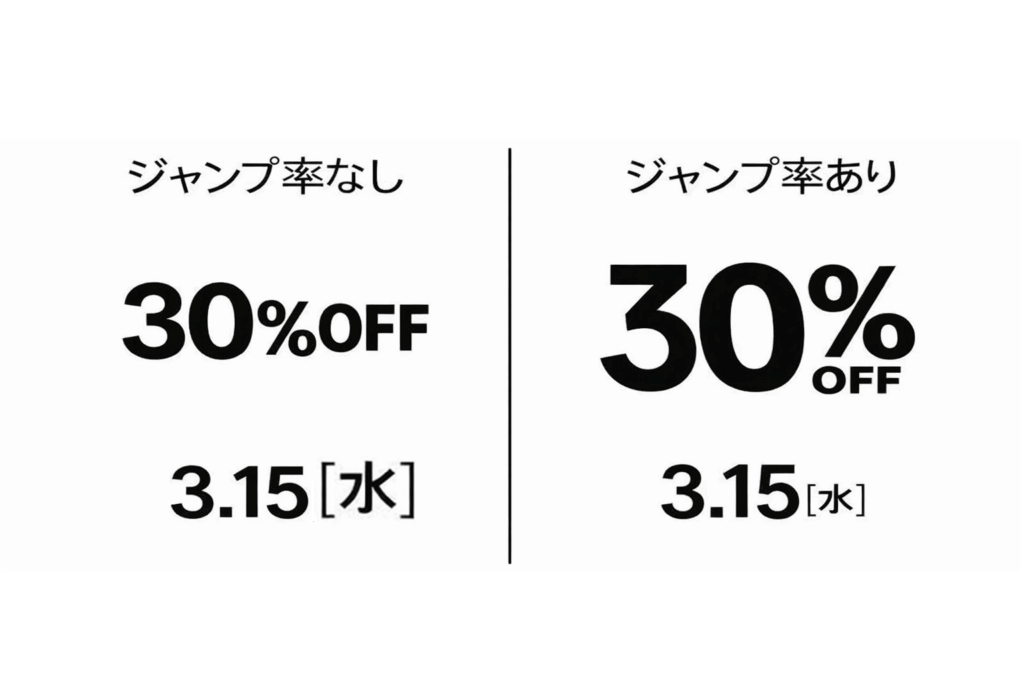
初心者の方に多いのが、見出しを「本文より少しだけ大きく(例:1.2倍程度)」してしまうパターンです。
しかし、実はこの「微細な差」こそが、デザインを素人っぽく見せてしまう原因になります。
「意図」か「ミス」かを明確にする
人間の目は、わずかな違いを「間違い」や「ズレ」として認識しやすい性質を持っています。
- 12ptの本文 + 14ptの見出し:読者は「あれ、この文字だけ設定を間違えたのかな?」と違和感を抱きます。
- 12ptの本文 + 24ptの見出し:読者は「これが重要なタイトルだ!」と瞬時に理解します。
このように、数値に圧倒的な差をつけることで、「これは意図して大きくしている」というメッセージを脳に直接届けることができます。
迷ったら「タイプスケール」を使おう
プロのデザイナーは、適当にサイズを決めるのではなく、「タイプスケール(比率の体系)」をベースに数値を設定します。
音楽の音階のように、一定の比率でサイズを大きくしていくことで、紙面全体に心地よいリズムが生まれます。
よく使われる比率の例:
- 1.250(Major Third):さりげない、整然とした変化
- 1.500(Perfect Fifth):明確で力強い変化
- 1.618(黄金比):最も美しく、安定感のある変化
- 2.000(2倍):インパクト重視、圧倒的な主役感
実践的な計算の例
例えば、本文が 16px の場合、次のように数値を設定してみましょう。
| 狙いたい印象 | 計算式(比率) | 見出しサイズ |
| 落ち着いた信頼感 | 16px × 1.25 | 20px |
| 標準的な読みやすさ | 16px × 1.5 | 24px |
| 躍動感・インパクト | 16px × 2.0 | 32px |
「目を細めて」チェックする
数値で設定したあと、画面から少し離れて「目を細めて」デザインを見てみてください。
文字の内容が読めなくても、情報のカタマリ(強弱)がはっきりと見えれば、そのジャンプ率は成功です。
もし、全体がぼんやりとしたグレーの塊に見えるなら、もっと数値に差をつける勇気が必要です。
② ウェイト(太さ)を組み合わせる
サイズ(大きさ)に加えて、フォントの太さに差をつけると、ジャンプ率の効果は倍増します。
- 見出し:太い(Bold)
- 本文:標準(Regular) この組み合わせにより、視線のガイドラインがより強固になります。
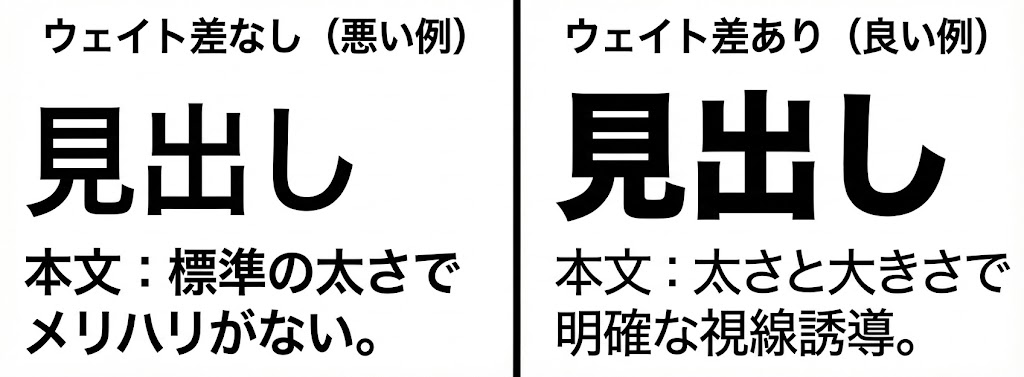
ジャンプ率を語る上で欠かせないのが「ウェイト(フォントの太さ)」です。
サイズを大きくしても「なんだか目立たないな」と感じるときは、このウェイトの使い分けができていないケースがほとんどです。
面積ではなく「黒さ」で差をつける
デザインには「視覚的重み(ビジュアル・ウェイト)」という概念があります。
文字が太ければ太いほど、その場所の「黒い面積」が増え、視覚的に「重く」なります。
読者の視線はこの「重い場所(=黒い場所)」に磁石のように吸い寄せられる性質を持っています。
- サイズだけ変えた場合:情報の優先順位は伝わるが、視線を「固定」する力は弱い。
- サイズ + ウェイトを変えた場合:強いコントラストが生まれ、一瞬で「ここが主役だ!」というメッセージが突き刺さる。
黄金のセット:「Bold」と「Regular」
最も失敗がなく、情報のガイドラインを強固にする組み合わせは、「見出しをBold(太字)」にし、「本文をRegular(標準)」にすることです。
- 見出し(Bold): 遠くから見てもカタマリとして認識できるため、情報の「見出し(インデックス)」としての役割を完璧に果たします。
- 本文(Regular): 適度な余白(文字の隙間)があるため、長い文章でも目が疲れず、スムーズに読み進めることができます。
その他のウィエイトは以下の記事にまとめています。
応用:あえて「細いウェイト」で差をつける
逆に、ジャンプ率を非常に高く(サイズを巨大に)した際に、あえて「細い(Light/Thin)」ウェイトを組み合わせるテクニックもあります。
- 巨大な細字 + 標準の本文: 「高級感」「繊細さ」「空気感」を演出したいときに有効です。サイズでジャンプ率を稼ぎつつ、ウェイトを細くすることで、圧迫感を与えずに洗練された印象を作ることができます。
【注意】ウェイトを使いすぎない
一つの紙面(画面)の中で太さを何種類も使い分けると、どこが重要なのか分からなくなり、視覚的なノイズ(邪魔な情報)になってしまいます。
基本的には「見出し用の太いウェイト」と「本文用の標準ウェイト」の2種類に絞るのが、最も洗練されて見えるコツです。
③ 余白を活用する
ジャンプ率を高めてタイトルを大きくした際は、その周囲に十分な余白を取ってください。
文字が大きくても、周りがギチギチだと視認性が下がり、窮屈な印象を与えてしまいます。
ジャンプ率を上げてタイトルを大きくしたとき、最もやってはいけないのが「大きな文字を枠いっぱいに詰め込むこと」です。
文字の周囲に十分な余白(ホワイトスペース)を確保することで、初めてジャンプ率はその真価を発揮します。
なぜ「大きな文字 + 広い余白」が必要なのか?
- 「視覚的重み」のバランスをとる
文字を大きくすると、その分だけ紙面(画面)における「黒い面積(視覚的な重み)」が増えます。周りに余白がないと、読者はその圧迫感に「窮屈さ」や「うるささ」を感じてしまい、内容に集中できなくなります。余白は、大きな文字に「呼吸をさせるためのスペース」なのです。 - 情報の「グループ化」を明確にする
ジャンプ率が高いデザインでは、見出しと本文は「別の役割を持つグループ」として明確に分ける必要があります。見出しの上下にしっかりとした余白を設けることで、「ここから新しい話題が始まります」というサインを視覚的に送ることができます。 - 「高級感」と「信頼感」の演出
デザインの世界には「余白の広さは、情報の価値に比例する」という考え方があります。あえて贅沢に余白を使うことで、大きく配置したメインコピーに「特別なメッセージである」という品格を与えることができます。
具体的なテクニック
- 「文字サイズの1/2以上」を目安にする: 大きな見出しの上下には、少なくともその見出しの文字サイズの半分、できれば「1文字分」以上の余白を空けるのが基本です。
- 「内側の余白」より「外側の余白」を広く: 見出しと本文の間の距離よりも、そのブロック全体の周りにある余白を広く取ると、情報のまとまりが綺麗に見えます。
💡 Tips
「ジャンプ率を上げたのに、なぜか素人っぽく見える…」という時は、たいてい余白が足りていません。
「大きくしたら、その分だけ広く空ける」。
このセットを意識するだけで、デザインの完成度は一気にプロレベルに近づきます。
🚩 デザインの仕上がりを劇的に変える!チェックリスト
デザインが完成したと思ったら、公開・入稿する前に以下の項目をセルフチェックしてみましょう。
1. ジャンプ率(サイズ・強弱)の確認
- [ ] 「一番伝えたいこと」が0.5秒で目に入りますか?
- 視線を外してからパッと見たとき、最初に大きな文字が飛び込んでくるか確認しましょう。
- [ ] サイズ差は「思い切り」ついていますか?
- 中途半端な差はミスに見えます。「少し大きく」ではなく「1.5倍〜2倍以上」の差をつけて意図を明確にします。
- [ ] 情報の優先順位が3段階(大・中・小)に分かれていますか?
- 全てを大きくせず、強弱の階段を作ることで視線がスムーズに流れます。
2. ウェイト(太さ)の確認
- [ ] 見出しと本文で「太さのコントラスト」がありますか?
- サイズだけでなく、見出しを「Bold(太字)」、本文を「Regular(細字〜標準)」にすることで、情報の区切りがより明確になります。
- [ ] 細いフォントが背景に埋もれていませんか?
- ジャンプ率を低くして細い字を並べる場合、可読性が落ちていないか目を細めてチェックしてみてください。
3. 余白(ホワイトスペース)の確認
- [ ] 大きな文字の周りに「文字1文字分」以上の余白がありますか?
- 文字を大きくした分、その周囲のスペースも広げないと窮屈(素人っぽく)見えてしまいます。
- [ ] 見出しと本文の「距離」は適切ですか?
- 関連する見出しと本文は近づけ、別のグループとは大きく距離を空けることで、情報のまとまりが直感的に伝わります。
- [ ] 紙面の「端」まで文字を詰め込んでいませんか?
- 四隅に十分な余白(マージン)があることで、中央の大きな文字に視線が集中しやすくなります。
📱 スマホ画面での落とし穴:文字数が少ない時の「バラバラ感」を防ぐ
スマホ画面のような「横幅の制約」がある場所でジャンプ率を高くすると、たった数文字で改行されてしまい、文章がバラバラに見えてしまうという問題がよく起こりますよね。
スマホ特有の「情報の読みやすさ」と「インパクト」を両立させるための、具体的な4つの解決策をまとめました。
1. 「文字間」と「行間」をギュッと詰める
文字を大きくすると、デフォルトのままでは文字同士の隙間が広がりすぎて、スカスカな印象(視覚的なバラつき)を与えてしまいます。
- カーニング(文字間): 大きな文字は少し「詰め気味」に設定します。これにより、視覚的に1つの「カタマリ」として認識されやすくなり、改行されてもバラバラに見えません。
- 行間: 文字サイズを大きくした見出しは、行間を本文よりも「狭く」設定するのが鉄則です。目安は 1.0〜1.2倍 程度。これにより、複数行にまたがっても一つのタイトルとしての一体感が出ます。
2. コピー(文章)を「スマホ最適化」する
PCと同じ長いタイトルをそのまま大きくしようとするから無理が生じます。
- 短文に削ぎ落とす: ジャンプ率を高めたい部分は、徹底的に短く、パンチのある言葉(4〜7文字程度)に絞ります。
- 助詞を小さくする: 「の」「に」「は」などの助詞だけを1〜2段階小さく設定するテクニックです。これにより、重要なキーワードのサイズを維持したまま、横幅を節約できます。
3. 「サブ見出し」との分割作戦
1つの見出しに全ての情報を詰め込まず、役割を分けます。
- メイン見出し(特大): 感情を揺さぶるキーワード1つだけ。
- サブ見出し(中): 具体的な説明。
- 本文(小): 詳細。
このように「3段階の階層」を作ることで、メイン見出しを画面端まで大きく表示させつつ、読みやすさをサブ見出しで担保します。
4. レイアウトの工夫(縦書き・斜め・重なり)
横書きの枠に収めるのが難しい場合
- 縦書きを混ぜる: スマホは縦に長いデバイスなので、タイトルだけを縦書きにすると、ジャンプ率を高く保ったまま配置しやすくなります。
- 写真に重ねる・はみ出す: 文字の一部が画面端から少しはみ出したり、背景の写真に大胆に重ねたりすることで、読みやすさよりも「世界観やインパクト」を優先させる手法です。
スマホ用追加チェックリスト
記事にこの内容を盛り込むなら、以下のチェック項目も役立ちます。
- [ ] 改行位置は自然か?(「デザイン」が「デ/ザイン」と分かれていないか)
- [ ] 1行に最低でも2〜3文字は入っているか?(1文字ずつ縦に並ぶのは避ける)
- [ ] 指で隠れない位置にあるか?(操作性を邪魔しないか)
「画面の狭さ」を逆手に取って、「画面を文字で埋め尽くすほどの迫力」に変えられるのがスマホデザインの面白いところです。
💻📲 PC・スマホ”共通”デザインのコツ: レスポンシブでも崩れない「比率」の考え方
ブログ(WordPressやはてなブログ等)のように、PCとスマホで同じソースコード(レスポンシブデザイン)を使う場合、PCのジャンプ率をそのままスマホに適用すると「1行に2文字しか入らない」といった事故が起きてしまいます。
共通スタイルを使いつつ、どちらのデバイスでも美しく見せるための3つの「レスポンシブ・タイポグラフィ」戦略を解説します。
1. 「clamp関数」でサイズを流動的にする
最近のWebデザインで主流なのが、CSSの clamp() を使った手法です。
これを使えば、「スマホではこれ以上小さくならない」「PCではこれ以上大きくならない」という範囲を指定しつつ、その間を画面幅に合わせてスムーズに変化させられます。
設定のイメージ:
CSSfont-size: clamp(24px, 5vw, 48px);
- 最小値: 24px(スマホでどんなに狭くてもこれ以下にならない)
- 可変値: 5vw(画面幅の5%というジャンプ率を維持)
- 最大値: 48px(PCでどんなに広くてもこれ以上大きくならない)
これを使うと、ジャンプ率の高さを維持しながら、スマホ画面での「はみ出し」を自動で防げます。
2. ブレイクポイントで「比率」を書き換える
PCとスマホでジャンプ率の「倍率」そのものを変えるのも一般的です。
PCでは大胆に、スマホではやや控えめに設定します。
| デバイス | 本文サイズ | 見出しの倍率 | 見出しサイズ | 印象 |
| PC | 16px | 2.5倍 | 40px | 迫力・デザイン性 |
| スマホ | 16px | 1.75倍 | 28px | 読みやすさ優先 |
共通スタイル(CSS)の中で、メディアクエリ(@media)を使って「スマホの時だけ倍率を下げる」設定を一度作っておけば、あとは自動で切り替わります。
3. 改行をコントロールする「word-break: keep-all」
ジャンプ率が高い見出しがスマホで変な位置で改行されるのを防ぐため、CSSに以下の指定を組み合わせるのがプロの隠し技です。
word-break: keep-all;:単語の途中で改行させない。overflow-wrap: anywhere;:どうしても入り切らない時だけ改行する。
これにより、「デ/ザイン」のように言葉が泣き別れになるのを防ぎ、ジャンプ率が高くても「意味のまとまり」を維持できます。
まとめ:ジャンプ率は「情報の地図」
タイポグラフィの「ジャンプ率」を意識することは、単に文字を大きくすることではありません。
それは、読者に対して「情報の地図」を渡してあげる優しさそのものです。
最後に、今回ご紹介した3つのポイントを振り返りましょう。
- 数値で差をつける:「なんとなく」を卒業し、1.5倍、2倍と大胆な比率でメリハリをつける。
- ウェイトを重ねる:サイズ差に「太さ(Bold/Regular)」を掛け合わせ、視覚的な重みで視線を固定する。
- 余白を味方にする:大きな文字には十分な「呼吸(スペース)」を与え、情報の品格と視認性を高める。
デザインは、要素同士の「関係性」で決まります。ジャンプ率という強力な武器を手に入れた今、あなたのデザインはこれまで以上に雄弁に、そして正確にメッセージを届けてくれるはずです。
まずは次の制作物で、見出しのサイズを「いつもの1.2倍」さらに大きくすることから始めてみませんか?
関連記事