PR記事内に広告が含まれています。
撮った写真が暗かったり、色が青っぽかったり、写り込んだゴミが気になったりして、「もう少しきれいにしたい」と思ったことはありませんか。
レタッチとは、写真の明るさや色を整えたり、不要なものを消したりして、写真をより良く見せるために手直しする作業のことです。
この記事では、レタッチの意味と「補正」「加工」との違い、明るさ調整から書き出しまでの基本のやり方、Photoshop・無料ソフト・スマホでの機能名、自然に仕上げるコツと注意点を、前提知識がない人にも分かるように解説します。
レタッチの基本
まずは、レタッチとは何か、似た言葉とどう違うのか、どんな場面で使われているのかを押さえましょう。
レタッチとは
レタッチとは、写真の明るさ・色・傾きを整えたり、ゴミや傷を消したりして、写真を見やすく、きれいに仕上げる作業のことです。
英語の「retouch(手直しする・修正する)」が元になった言葉で、写真に対して行うことをはっきりさせて「フォトレタッチ」とも呼ばれます。
もともとはフィルム写真の時代に、ネガやプリントに筆で手を入れて傷や汚れを目立たなくする技術を指していましたが、今はパソコンやスマートフォンのソフトで行うのが一般的です。
たとえば、曇りの日に撮って暗くなった写真を明るくする、室内の照明で黄色っぽくなった色を自然な色に戻す、商品の表面についたホコリを消す、といった作業はどれもレタッチです。
つまりレタッチは、写真を別物に作り変えるのではなく、撮影したものを本来の姿や意図した見え方に近づけるための手直しだと考えると分かりやすいでしょう。
補正・加工・合成・現像との違い
レタッチと似た言葉に「補正」「加工」「合成」「現像」がありますが、どこまで写真に手を入れるかで使い分けると整理しやすくなります。
これらの言葉には法律や規格のような厳密な定義がなく、人や現場によって指す範囲が少しずつ違うためです。
一般的な使われ方をまとめると、次のようになります。
| 言葉 | 主な意味 | 作業の例 |
|---|---|---|
| 補正 | 明るさや色のずれを、正しい状態に近づけること | 暗い写真を明るくする、色かぶりを直す、傾きを直す |
| レタッチ | 補正を含めて、写真をより良く見せるために手直しすること | 補正に加えて、ゴミ・シミを消す、肌を整える |
| 加工 | 写真の雰囲気そのものを変える演出を加えること | フィルターでレトロ調にする、文字やスタンプを載せる |
| 合成 | 複数の画像を組み合わせて、1枚の画像を作ること | 人物を別の背景に置く、空を差し替える |
| 現像 | カメラのRAWデータを、JPEGなどの画像に仕上げること | 明るさや色を調整してから、JPEGとして書き出す |
RAW(ロウ)データとは、カメラのセンサーが受け取った情報をほぼそのまま記録した、まだ仕上げる前のデータのことで、スマートフォンでも設定によって保存できる機種があります。
この記事では、補正を中心に、ゴミ消しなどの手直しまでを含めた作業を「レタッチ」として説明していきます。
レタッチが使われる場面
レタッチは、写真で何かを正しく、魅力的に伝えたい場面のほとんどで使われています。
撮影したままの写真は、光の当たり方やカメラの設定によって、実物と見え方がずれてしまうことが多いためです。
Webデザインやバナー制作に関わる場面では、たとえば次のような使い方があります。
- ネットショップの商品写真:背景を明るく整え、商品の色を実物に近づけます。
色が実物と違うと、届いた商品を見た人が「思っていた色と違う」と感じる原因になります。 - 人物の写真(ポートレート):肌の明るさをそろえたり、一時的な肌荒れを目立たなくしたりします。
ポートレートとは、人物を主役にして撮った写真のことです。 - バナーやWebサイトの素材:写真の明るさや色味を、ページ全体の配色になじむように整えます。
上に文字を載せる場合は、文字が読みやすいように背景の写真を少し暗くすることもあります。
このように、レタッチは写真を「盛る」ためだけのものではなく、見る人に正しく伝えるための下ごしらえとしても欠かせない作業です。
レタッチの基本のやり方
ここでは、写真をレタッチするときの基本の手順を、作業する順番に沿って説明します。
使うソフトが違っても、考え方と順番はほとんど同じなので、まずは全体の流れをつかみましょう。
- 明るさ・コントラストを整える
- ホワイトバランスで色かぶりを直す
- 傾きを直してトリミングする
- ゴミ・シミを消す
- 色を調整する
- 使う場所に合わせて書き出す
写真全体の明るさと色の土台を先に整えてから、細かい部分や仕上げの色に進むと、あとからやり直す手間が少なくなります。
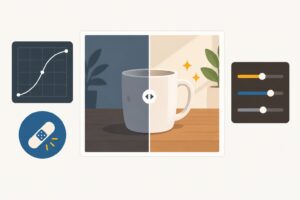
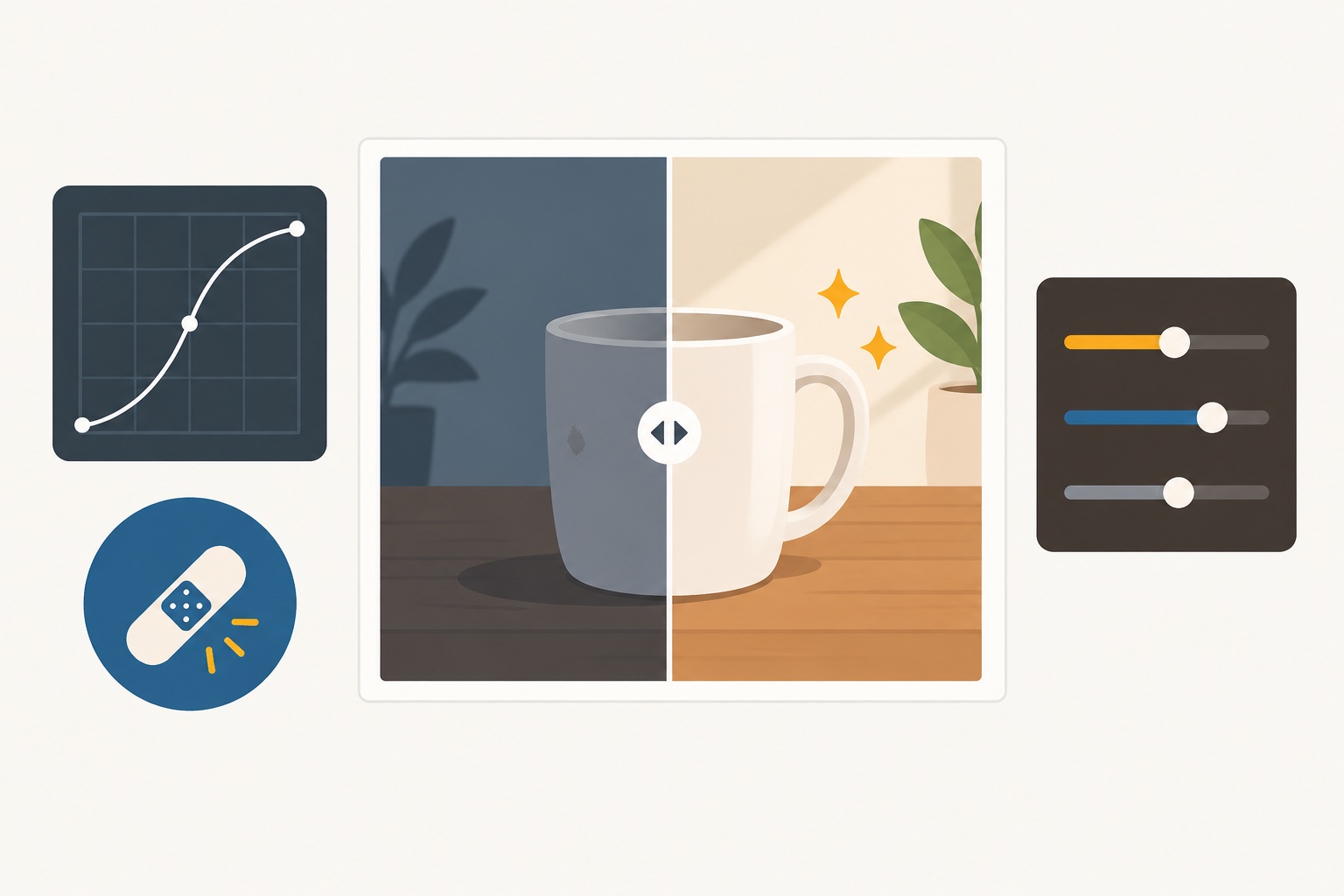
次の見本は、暗くて青っぽい写真(元の写真)を、明るさの補正と色かぶりの補正で整えていく流れを、図形で描いたものです。
明るさだけを直しても青っぽさは残るため、明るさと色はそれぞれ別の作業として順番に整える必要があることが分かります。
手順1:明るさ・コントラストを整える
最初に、写真全体の明るさとコントラストを整えます。
明るさが合っていないと、色の正しさを判断しにくく、このあとの作業がすべてずれてしまうためです。
コントラストとは、写真の明るい部分と暗い部分の差のことで、差が大きいとくっきり、小さいとふんわりした印象になります。
多くのソフトには「明るさ」「コントラスト」のほかに、明るい部分だけを調整する「ハイライト」、暗い部分だけを調整する「シャドウ」があり、空が白く飛びそうなときはハイライトを下げ、顔が暗く沈んでいるときはシャドウを上げる、といった使い分けができます。
まずは写真全体がちょうどよい明るさに見えるところまで調整し、それから次の手順に進みましょう。
手順2:ホワイトバランスで色かぶりを直す
次に、ホワイトバランスを調整して、写真全体にかかった余計な色(色かぶり)を取り除きます。
ホワイトバランスとは、白いものが白く写るように色のバランスを合わせる仕組みのことで、照明の色によってずれやすいためです。
たとえば、電球の下で撮ると写真全体がオレンジっぽく、日陰や曇りの日に撮ると青っぽくなることがあり、この偏りを「色かぶり」と呼びます。
ソフトでは「色温度」「暖かみ」などの項目で青とオレンジの偏りを、「色かぶり補正」「色合い」などの項目で緑とマゼンタ(赤紫)の偏りを調整するのが一般的です。
写真の中の白い紙や白い壁など、本来白いはずのものが白く見えるように合わせると、ほかの色も自然に整います。
手順3:傾きを直してトリミングする
明るさと色が整ったら、傾きを直し、必要な範囲だけを残すように切り取ります。
水平線や建物の柱が少し傾いているだけでも、見る人は落ち着かない印象を受けるためです。
トリミングとは、写真の一部を切り取って、残す範囲や縦横の比率を決める作業のことです。
たとえば、iPhoneの写真アプリでは切り取りの画面で傾きを補正でき、Appleの写真の切り取り・傾き補正の解説にあるように、「スクエア」「9:16」などの比率を選んで切り取ることもできます。
切り取ると写真のピクセル数(画像を作る点の数)が減るので、大きく使う予定の写真ほど、切り取りすぎないように気をつけましょう。
スマホ・パソコン別の切り取り方はトリミングとは?画像・写真の切り抜き方とスマホ・PCでのやり方で、どこを残すと伝わりやすいかは構図とは?写真・イラスト・デザインで使える構図の種類一覧で解説しています。
手順4:ゴミ・シミを消す
写真全体が整ったら、ホコリ・小さなゴミ・肌のシミなど、目障りな部分を消していきます。
小さな汚れでも、商品写真やアップの人物写真では意外と目立ち、見る人の注意をそらしてしまうためです。
Photoshopの「スポット修復ブラシツール」は、Adobeの紹介ページによると、周りのピクセルをなじませて選んだ部分を塗りつぶすため、汚れやほこりなどの細かい不要物を消すのに向いています。
無料のGIMPにも、周りの色や質感を考えながら小さな汚れや傷を消す「修復ブラシ」があります。
消すときは、消したい部分より少しだけ大きいブラシで、1か所ずつ軽くなぞるのがきれいに仕上げるコツです。
手順5:色を調整する
仕上げとして、色の鮮やかさや色味を、写真を使う目的に合わせて調整します。
手順2のホワイトバランスが「正しい色に戻す」作業なのに対し、ここは「伝えたい印象に合わせる」作業だからです。
彩度とは色の鮮やかさのことで、上げると元気でにぎやかな印象に、下げると落ち着いた印象になり、色相とは赤・黄・青といった色味そのもののことです。
たとえば、Webサイトやバナーに使う写真なら、ページのメインの色と写真の色味が近くなるように少し寄せると、全体にまとまりが出ます。
写真とデザインの配色をなじませる考え方は、写真とデザインカラーの組み合わせとは?で詳しく紹介しています。
手順6:使う場所に合わせて書き出す
最後に、使う場所に合わせたファイル形式と大きさで書き出します。
同じ写真でも、Webに載せるのか印刷するのかで、必要なピクセル数やファイル形式が変わるためです。
写真ならJPEG、透明な部分を残したい画像ならPNGがよく使われ、Webに載せる場合は表示する大きさに合わせて縮小しておくと、ページの表示が重くなりにくくなります。
書き出すときは元のファイルに上書きせず、別の名前で保存しておきましょう(理由は「注意点」で説明します)。
Web・印刷に必要なピクセル数の目安は、解像度とは?で解説しています。
Photoshop・無料ソフト・スマホでの機能名
レタッチはPhotoshopがなくても、無料のソフトやスマートフォンの標準の写真アプリで始められます。
ソフトによって機能の名前は違いますが、明るさ・色・切り取りといった基本の作業は、どれでもひととおりできるためです。
主なソフト・アプリの特徴と、レタッチに使う機能の名前を表にまとめました。
| ソフト・アプリ | 特徴 | 主な機能の名前 |
|---|---|---|
| Photoshop | 有料。仕事の現場で広く使われている定番のソフト | 調整レイヤー(明るさ・コントラスト、トーンカーブ、色相・彩度など)、切り抜きツール、スポット修復ブラシツール |
| GIMP | 無料。パソコンにインストールして使う | Colors(色)メニューのBrightness-Contrast・Levels・Curves・Color Temperature、切り抜き、修復ブラシ |
| Photopea | 無料。ブラウザで開いてすぐ使え、Photoshop形式(PSD)のファイルも開ける | Photoshopに近い画面と機能(レイヤー・マスクなど) |
| iPhoneの写真アプリ | 標準アプリ。撮ったその場で直せる | 「調整」(露出・ブリリアンス・ハイライトなど)、切り取り・傾き補正 |
| Googleフォト | Android・iPhone・ブラウザで使える | 「調整」(明るさ・コントラスト・彩度・色温度など)、「切り抜き」(傾き調整・回転など) |
GIMPの機能名は公式マニュアルの英語の表記で、日本語で使う場合は訳された名前で表示されます。
スマホのアプリの項目はAppleの写真の編集の解説とGoogleフォトのヘルプをもとにしていますが、アプリの更新で名前や場所が変わることがあります。
はじめての人は、まず手元のスマホのアプリで手順1〜3を試し、ゴミ消しや細かい調整が必要になったらパソコンのソフトを使う、という順番で十分です。
レタッチを自然に仕上げるコツ
レタッチで失敗しやすいのは、手を入れすぎて「いかにも加工した写真」になってしまうことです。
ここでは、自然な仕上がりにするための3つのコツを紹介します。
やりすぎない
レタッチは「少し足りないかな」と感じるくらいで止めるのが、自然に見せるいちばんのコツです。
同じ写真を見続けていると目が慣れてしまい、強い調整でも普通に見えてくるためです。
たとえば、彩度を上げすぎると肌がオレンジっぽくなったり、空の色がべったりした絵のようになったりしますし、シミを消しすぎると肌の質感まで消えて人形のように見えてしまいます。
多くのソフトには編集前と編集後を見比べる機能があるので、ときどき元の写真と比べたり、少し時間を置いてから見直したりして、やりすぎていないかを確かめましょう。
元の画像を残して非破壊で編集する
レタッチは、元の画像をいつでも取り戻せる状態で行うのが基本です。
あとから「やっぱり元の色のほうがよかった」と思ったときに、元の画像がなければやり直せないためです。
元の画像を壊さずに編集することを「非破壊編集」と呼び、Photoshopでは「調整レイヤー」を使うのが代表的な方法です。
レイヤーとは、透明なフィルムを重ねるように画像を層に分けて扱う仕組みのことで、調整レイヤーは明るさや色の調整だけを別の層として重ねるため、元の写真のピクセルは変わらず、あとから調整の強さを変えたり、消したりできます。
スマホでも、iPhoneの写真アプリは保存したあとでも「オリジナルに戻す」で元に戻せ、Googleフォトは「コピーとして保存」を選ぶと元の写真を変えずに編集後の写真を別に作れます。
使っているソフトに元に戻す仕組みがあるかを先に確かめ、ない場合は編集を始める前に元の画像を複製しておきましょう。
画面の見え方を確かめる
仕上げた写真は、作業した画面だけでなく、ほかの画面でも見え方を確かめましょう。
パソコンのモニターやスマートフォンの画面は、機種や明るさの設定によって色や明るさの見え方が違うためです。
たとえば、画面の明るさを最大にした状態でちょうどよく仕上げた写真は、ふつうの明るさの画面で見ると暗く見えることがあります。
Webに載せる写真なら、パソコンで作業したあとにスマートフォンでも表示して、明るさや色が極端に違って見えないかを見ておくと安心です。
レタッチの注意点
レタッチは写真を良く見せる便利な作業ですが、使い方によっては見る人を誤解させたり、大切なデータを失ったりすることもあります。
ここでは、特に気をつけたい2つの点を説明します。
人物や商品の写真で実物とかけ離れた見せ方をしない
人物や商品の写真をレタッチするときは、実物とかけ離れた印象にならないようにしましょう。
写真を見た人が実物を誤解すると、信頼を失うだけでなく、広告では法律の問題になることもあるためです。
たとえば、景品表示法では、商品やサービスの品質などを実際のものよりも著しく優良であると示す表示(優良誤認表示)が禁止されており、効果を大げさに見せるようなビフォー・アフターの写真には注意が必要です。
人物の写真では、体形や顔立ちを大きく変えるような加工は避け、本人に見せて了解を得てから使うようにすると、トラブルを防げます。
明るさや色を整える、一時的なゴミや肌荒れを目立たなくする、といった「本来の姿に近づける」範囲にとどめるのが安心です。
元データのバックアップを取っておく
レタッチを始める前に、元の写真のデータを必ず別の場所に残しておきましょう。
上書き保存してしまうと、元の写真には二度と戻せないためです。
特にJPEGは、保存するたびにデータを圧縮する形式なので、編集して上書き保存を繰り返すと、少しずつ画質が落ちていきます。
元の写真は「元データ」のフォルダにまとめて手を付けず、編集したものは「photo_edit.jpg」のように別の名前で保存する、と決めておくと迷いません。
よくある質問
レタッチについて、はじめての人がよく疑問に思う点をまとめました。
レタッチと加工はどう違う?
レタッチは写真を本来の姿や意図した見え方に近づける手直し、加工は写真の雰囲気そのものを変える演出、と考えると区別しやすくなります。
暗い写真を明るくするのはレタッチ、フィルターでレトロ調にしたり文字を載せたりするのは加工、というイメージです。
ただし厳密な定義はないので、現場によっては加工も含めてレタッチと呼ぶことがあります。
無料でレタッチできるソフトはある?
あります。
パソコンにインストールして使うGIMPや、ブラウザで開くだけで使えるPhotopeaは無料で使え、明るさ・色の調整やゴミ消しなど基本の作業はひととおりできます。
スマートフォンなら、iPhoneの写真アプリやGoogleフォトといった標準のアプリでも、明るさ・色・傾きの調整ができます。
Photoshopがないとレタッチは仕事にできない?
個人で写真を整えるだけなら、Photoshopがなくても困りません。
ただ、デザインや写真の仕事では、Photoshop形式(PSD)のファイルでやり取りしたり、調整レイヤーで修正しやすい状態のまま納品したりすることが多いため、仕事にするならいずれ使えるようにしておくと安心です。
この記事の手順は、どのソフトでも同じ考え方で使えるので、まずは無料のソフトで流れを覚えておくと、Photoshopに移ってもすぐに慣れられます。
人物写真(ポートレート)のレタッチはどこまでしてよい?
明るさや色をそろえる、一時的な肌荒れや髪の乱れを目立たなくする、といった範囲なら、一般的に行われているレタッチです。
ほくろや体形など、その人の特徴を変えるような修正は、本人の希望を確かめてから行いましょう。
広告に使う写真では、実物と違う印象を与えないかどうかも、あわせて考える必要があります。
まとめ
レタッチとは、写真の明るさや色を整えたり、ゴミや傷を消したりして、写真をより良く見せるために手直しする作業のことです。
基本のやり方は、明るさ・コントラスト、ホワイトバランス、傾きとトリミング、ゴミ消し、色の調整、書き出しの順番で、どのソフトでも考え方は同じです。
自然に仕上げるには、やりすぎないこと、元の画像を残して非破壊で編集すること、ほかの画面でも見え方を確かめることを意識しましょう。
人物や商品の写真では実物とかけ離れた見せ方をせず、元のデータは必ず残しておくことも大切です。
まずはスマートフォンで撮った暗めの写真を1枚選び、写真アプリの「調整」で明るさとホワイトバランスだけを整えて、元の写真と見比べてみましょう。