
「デザインがなんとなく素人っぽく見える」
そんなとき、原因のひとつになっているのが「余白」です。
文字や画像、ボタンなどの要素そのものは悪くないのに、なぜか窮屈に見えたり、逆に間延びして見えたりする。
こうしたデザインの違和感には、要素同士の「間隔」が大きく関係しています。
余白というと「何も置かないスペース」と考えがちですが、デザインにおける余白は、単なる空きスペースではありません。
情報を整理したり、視線を誘導したり、重要な要素を目立たせたりするための積極的なデザイン要素です。
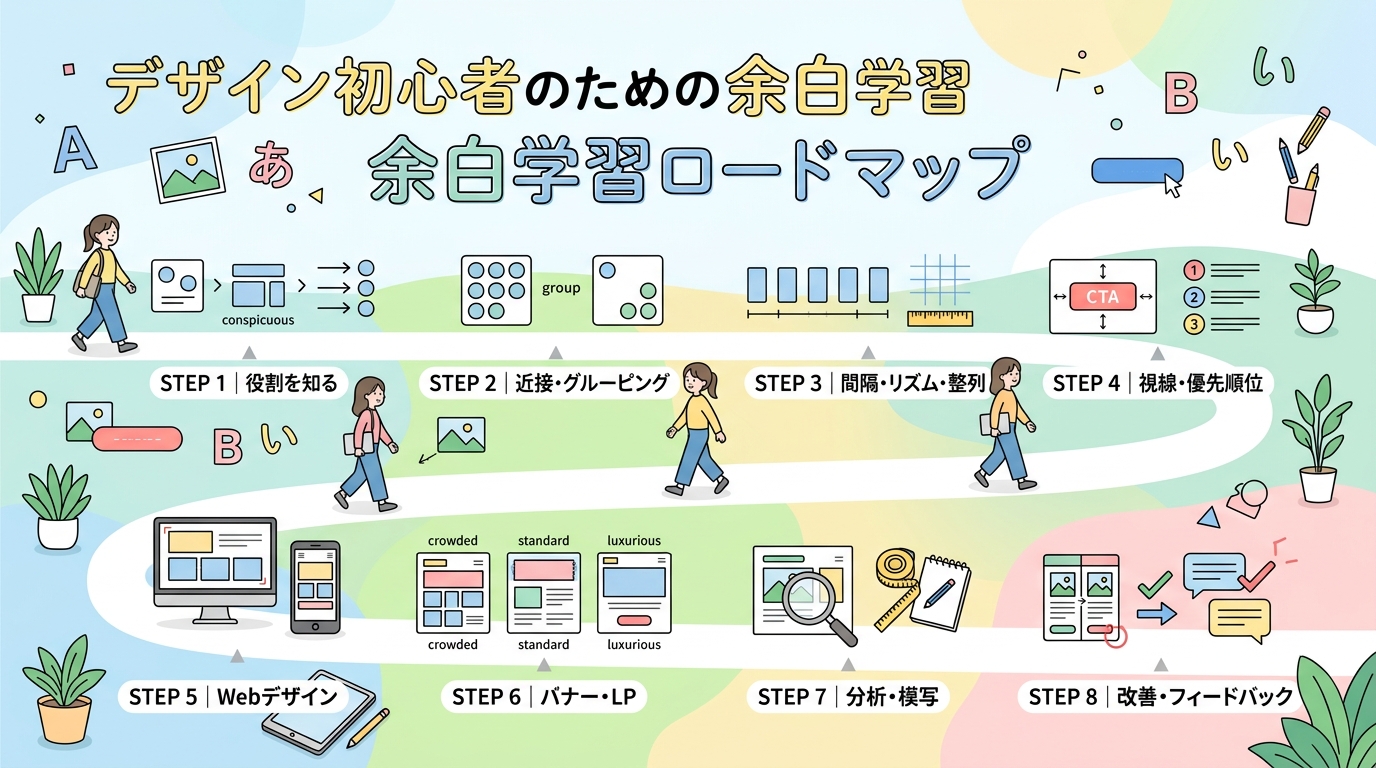
この記事では、余白について知識ゼロの状態から、Webサイトやバナーなどの実務で余白を使えるようになるまでの学習ロードマップを紹介します。
余白学習の全体像
まずは、余白を学ぶ流れを把握しておきましょう。
- まずは「余白の役割」を知る
目標:余白がデザインに与える効果を理解する - 「近いもの」と「遠いもの」を整理する
目標:要素同士の関係を整理できる - 間隔・リズム・整列を学ぶ
目標:一貫した余白を設計できる - 余白で視線と情報の優先順位をコントロールする
目標:余白で情報を目立たせられる - Webデザインの余白を学ぶ
目標:画面全体のスペーシングを考えられる - バナー・LPで余白を実践する
目標:実際のデザインで余白を使える - 実際のデザインを分析・模写する
目標:優れたデザインの余白を分析できる - フィードバックを受けて改善する
目標:余白の違和感を修正できる
余白は「どのくらい空ければ正解」という単純なものではありません。
大切なのは、その余白によって要素同士の関係がどう変わるのかを理解することです。
STEP1|まずは「余白の役割」を知る
最初に、そもそもデザインにおいて余白が何のためにあるのかを理解しましょう。
余白には、さまざまな役割があります。
学ぶポイント
例えば、同じボタンでも周囲に十分な余白があると目立ちやすくなります。
反対に、文字や画像が隙間なく並んでいると、情報量が多く感じられます。
ポイント
つまり余白は、情報そのものを変えずに、情報の見え方を変えることができる要素です。
STEP2|「近いもの」と「遠いもの」を整理する
余白を理解するうえで特に重要なのが、要素同士の距離と関係性です。
近くに配置された要素は「同じグループ」に見えやすく、距離が離れるほど「別のグループ」として認識されやすくなります。
学ぶポイント
例えば、「見出しと本文の間隔」と「本文と次のセクションの間隔」が同じだと、情報のまとまりがわかりにくくなります。
一方で、関連する要素の間隔を近くし、異なるグループの間隔を大きくすると、デザインを見ただけで情報の構造が理解しやすくなります。
ポイント
余白を学ぶときは、単純に「広くする・狭くする」ではなく、「この2つは同じグループなのか?」と考えることが重要です。
STEP3|間隔・リズム・整列を学ぶ
次は、複数の要素を配置するときの「間隔」の考え方を学びます。
余白が上手なデザインには、一定のリズムがあります。
学ぶポイント
例えばWebサイトでは、
など、さまざまな場所に余白が発生します。
それぞれを感覚だけで決めるのではなく、一定のルールを持たせることで、デザイン全体に統一感が生まれます。
ポイント
ここでは、「なんとなく空ける」から「ルールを持って空ける」へ進むことが目標です。
STEP4|余白で視線と情報の優先順位をコントロールする
余白は、情報の見せ方にも大きく関係します。
同じサイズの要素でも、周囲に十分な余白があると目立って見えます。
そのため、余白は文字サイズや色と同じように、情報の優先順位を表現するための手段になります。
学ぶポイント
例えば、バナーのCTAボタンを周囲の要素から少し離すことで、「ここが重要なアクション」ということを視覚的に伝えられます。
反対に、関連する情報を近づけることで、「これらはひとまとまりの情報だ」と伝えることもできます。
ポイント
つまり余白は、「何を近づけるか」「何を離すか」を決めることで、情報の関係性をデザインする技術でもあります。
STEP5|Webデザインの余白を学ぶ
ここからは、Webデザインに必要な余白の考え方へ進みます。
Webサイトでは、ページ全体の余白から、ボタンやカード内部の余白まで、さまざまな場所でスペースを設計します。
学ぶポイント
- コンテンツ幅
- ページ左右の余白
- セクション間の余白
- 見出し・本文の間隔
- カード内の余白
- ボタンの内側の余白
- UIコンポーネントの間隔
- グリッド
- スペーシングシステム
- PCとスマートフォンの違い
- レスポンシブデザイン
ポイント
特にWebでは、画面サイズが変わっても一定のルールで余白を保つことが重要です。
PCでは十分な余白があっても、スマートフォンでは同じ設定だと狭すぎたり、逆に広すぎたりすることがあります。
そのため、単純に「この数値が正解」と覚えるのではなく、画面サイズやコンテンツに応じて余白を調整する考え方を身につけます。
STEP6|バナー・LPで余白を実践する
余白の考え方を実際のデザインで使ってみましょう。
特にバナーは限られたスペースの中で情報を整理する必要があるため、余白の効果を実感しやすい題材です。
学ぶポイント
例えば、同じバナーを使って、次の3パターンを作ってみましょう。
- 余白を狭くしたデザイン
- 標準的な余白のデザイン
- 余白を大きくしたデザイン
余白の違いだけでも、窮屈・標準・高級感があるなど、印象が大きく変わることがわかります(余白だけを変えた見本は余白が与える印象とはで紹介しています)。
STEP7|実際のデザインを分析・模写する
余白は、実際のデザインを観察することで上達しやすい分野です。
Webサイトやバナーを見ながら、「どこにどれくらい余白があるのか」を分析してみましょう。
学ぶポイント
- 要素同士の距離を測る
- セクション間の距離を測る
- コンテンツ幅を確認する
- 余白のルールを探す
- グループのまとまりを確認する
- 揃え方を見る
- グリッドを推測する
- 実際に模写する
ポイント
分析するときは、単に「余白が広い・狭い」と見るのではなく、「なぜここは近くて、ここは離れているのか?」と考えることがポイントです。
その理由まで考えることで、余白を感覚ではなく設計として捉えられるようになります。
STEP8|フィードバックを受けて改善する
最後は、自分で作ったデザインを見直し、余白の使い方を改善する段階です。
余白は正解が一つではないため、第三者からのフィードバックも非常に役立ちます。
学ぶポイント
- 「窮屈」「間延び」の原因を探す
- 余白の過不足を確認する
- 要素間の関係を確認する
- 視線の流れを確認する
- 複数パターンを比較する
- 第三者からフィードバックをもらう
- 実案件で検証する
例えば、「このデザイン、なんとなく窮屈に見える」という感覚を、次のような具体的な問題へ置き換えられるようになることが目標です。
余白と一緒に学びたい発展テーマ
余白の基本を身につけたら、関連するテーマも少しずつ学んでいきましょう。
グリッド
要素を規則的に配置するための基準です。
余白とグリッドは密接に関係しており、WebサイトやUIデザインでは特に重要になります(詳しくはグリッドと余白の関係とはで解説しています)。
レイアウト
余白を含めて、文字・画像・ボタンなどの要素を画面上にどう配置するかを考える分野です。
「余白をどう作るか」から「画面全体をどう構成するか」へ学習を広げていきます。
タイポグラフィ
文字のサイズや字間、行間も余白の一部として考えることができます。
文字の周囲にどれだけスペースを設けるかによって、読みやすさや情報のまとまりが変わります。
UIデザイン
ボタンやカード、フォームなどのコンポーネントには、それぞれ適切な内側・外側の余白があります。
Webデザインを実務で行う場合は、UIコンポーネントのスペーシングも学んでいきましょう(詳しくはUIコンポーネントの間隔とはで解説しています)。
余白学習は「空ける」から「関係をつくる」へ
ここまでの内容を整理すると、余白の学習は次のように進めるとわかりやすくなります。
| STEP | 学ぶこと | 目標 |
|---|---|---|
| 1 | 余白の役割 | 余白がデザインに与える効果を理解する |
| 2 | 近接・グルーピング | 要素同士の関係を整理できる |
| 3 | 間隔・リズム・整列 | 一貫した余白を設計できる |
| 4 | 視線・情報の優先順位 | 余白で情報を目立たせられる |
| 5 | Webの余白 | 画面全体のスペーシングを考えられる |
| 6 | バナー・LP | 実際のデザインで余白を使える |
| 7 | 分析・模写 | 優れたデザインの余白を分析できる |
| 8 | 改善・フィードバック | 余白の違和感を修正できる |
| 発展 | グリッド・レイアウト・UI | より複雑な画面設計へ応用する |
まとめ|余白は「何もない場所」ではない
余白というと、「デザインに何も置かない場所」と考えてしまいがちです。
しかし、実際には余白もデザインを構成する重要な要素です。
- どの要素を近づけるのか
- どの要素を離すのか
- どこに余白を作るのか
- どこを広く、どこを狭くするのか
こうした判断によって、情報のまとまりや視線の流れ、デザイン全体の印象が変わります。
そのため、余白を学ぶときは「余白は○px」といった数値だけを覚えるのではなく、
- 余白の役割を知る
- 要素の関係を整理する
- 間隔のルールを作る
- 視線と情報の優先順位を考える
- Webで実践する
- バナーやLPで試す
- 分析・改善する
という順番で学んでいくのがおすすめです。
最終的な目標は、余白を「感覚」で調整することではありません。
「なぜここを空けるのか」を説明できること。
それができるようになると、余白は単なるスペースではなく、情報を整理し、伝わりやすいデザインを作るための強力な道具になります。
























