YouTubeやブログで「サムネイルが大事」と聞いても、そもそもサムネイルが何を指すのか、どう作ればいいのか分からないことはありませんか。
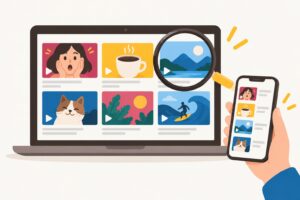
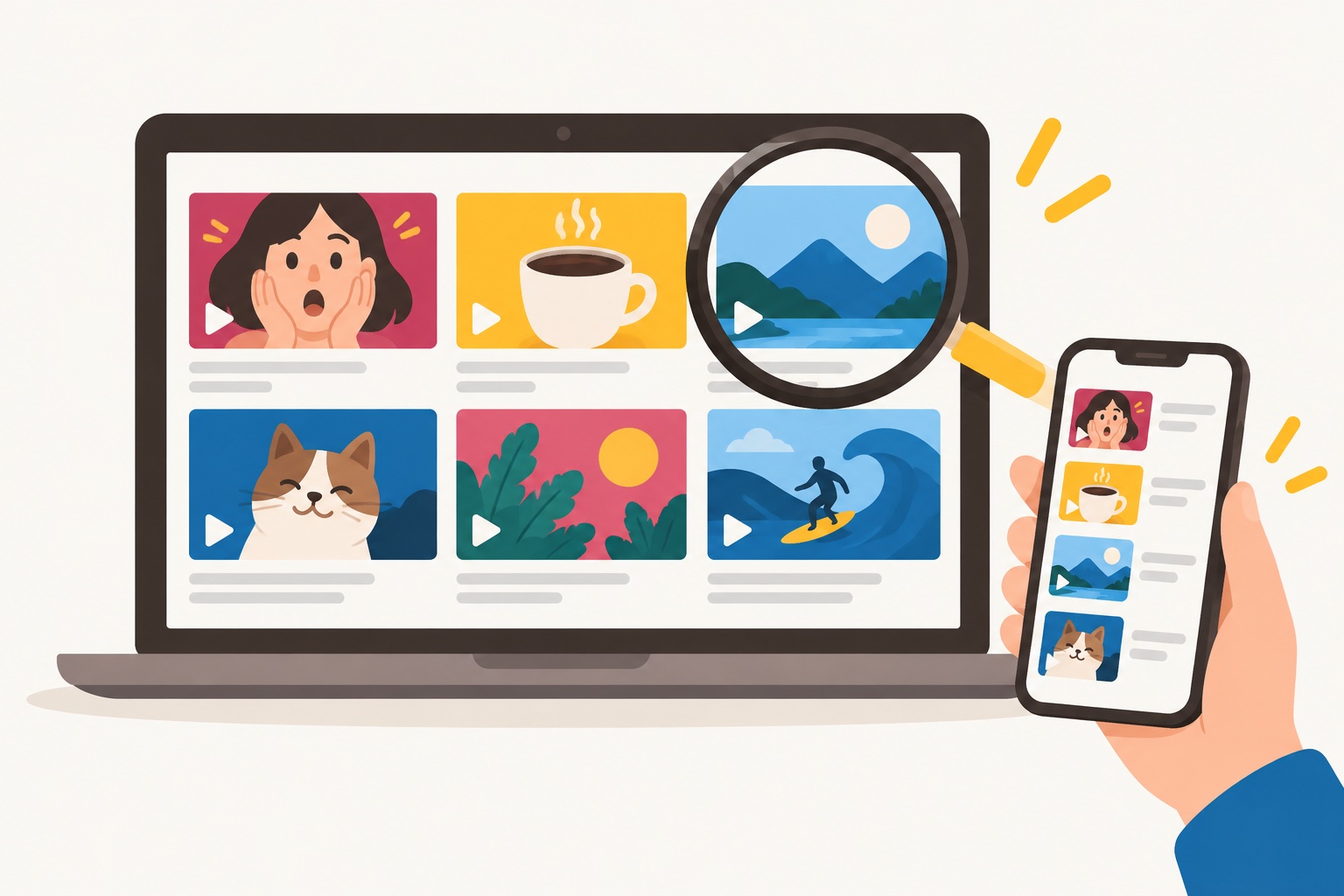
サムネイルとは、画像や動画、ページの内容をひと目で伝えるために小さく表示される見本の画像のことです。
この記事では、サムネイルの意味と使われる場所、アイキャッチ画像との違いから、サイズの目安と作り方、小さく表示されても目を引くデザインのコツ、作るときの注意点までを、前提知識がない人にも分かるように解説します。
サムネイルの基本
まずは、サムネイルという言葉の意味と、どんな場所で使われているのか、似た言葉との違いを押さえましょう。
サムネイルとは
サムネイルとは、元の画像や動画、ページの中身を小さく縮めて見せる「見本の画像」のことです。
たくさんの中から目当てのものを選ぶとき、ひとつずつ開かなくても中身の見当がつくように、小さな画像で内容を伝える役割があります。
英語では「thumbnail」と書き、もとは「親指(thumb)の爪(nail)」という意味の言葉です。
親指の爪ほどの小さな絵、という意味合いから、縮小した見本の画像を指すようになりました。
日本語では略して「サムネ」とも呼ばれます。
つまりサムネイルは、「中身を開く前に、小さな画像で内容を伝える看板」と考えると分かりやすいでしょう。
サムネイルが使われる場所
サムネイルは、たくさんの項目を一覧で見せる場所なら、どこでも使われています。
一覧の中から選んでもらうには、文字だけより画像のほうが早く内容が伝わるためです。
身近な例には、次のようなものがあります。
- YouTubeなどの動画サイト:検索結果やおすすめの一覧に、動画ごとの画像が並びます。
「サムネイル」と聞いて、多くの人が最初に思い浮かべるのがこれです。 - ブログやニュースサイトの記事一覧:記事のタイトルと一緒に、記事ごとの画像が小さく表示されます。
- ネットショップの商品一覧:商品の写真が小さく並び、クリックすると大きな写真や詳しい説明が見られます。
- パソコンやスマートフォンのファイル・写真の一覧:写真アプリやフォルダーの中で、画像の中身が小さく並んで見えます。
このように、ファイルを名前ではなく小さな画像で並べる見せ方を「サムネイル表示」と呼びます。
このように、サムネイルは動画だけのものではなく、「一覧の中で中身を伝える小さな画像」全般を指す言葉です。
この記事では、自分で作る機会が多いYouTubeの動画とブログ記事のサムネイルを中心に説明します。
アイキャッチ画像・OGP画像との違い
ブログでは、サムネイルとよく似た言葉に「アイキャッチ画像」と「OGP画像」があり、同じ1枚の画像がこの3つを兼ねることもよくあります。
3つの違いは画像そのものではなく、「どこに、どんな役割で表示されるか」にあるためです。
アイキャッチ画像は、記事の冒頭などに置いて読者の目を引く画像のことで、WordPressでは記事ごとに設定する画像を「アイキャッチ画像」と呼びます。
OGP画像は、XやFacebookなどでページのリンクを共有したときに表示される画像のことで、ページのHTMLにog:imageという情報で指定します(OGPの公式サイト(英語)で定められている仕組みです)。
| 呼び方 | 表示される場所 | 主な役割 |
|---|---|---|
| サムネイル | 記事一覧・動画一覧・ファイル一覧など | 一覧の中で中身を伝え、選んでもらう |
| アイキャッチ画像 | 記事の冒頭など | 記事を開いた人の目を引き、内容を印象づける |
| OGP画像 | SNSやチャットでリンクを共有したとき | リンク先がどんなページかを伝える |
多くのWordPressのテーマでは、記事に設定したアイキャッチ画像が、記事一覧のサムネイルやOGP画像としても自動で使われます。
そのためブログでは、「1枚の画像が、大きく表示される場面と小さく表示される場面の両方で使われる」と考えて作るのがポイントです。
サムネイルの作り方
ここでは、サムネイルのサイズの決め方から、作る手順、書き出し方、YouTubeへの設定方法までを順番に説明します。
サイズと形(アスペクト比)の目安
サムネイルを作るときは、最初に「表示される場所の形(アスペクト比)」と「大きさ(ピクセル数)」を決めます。
形が表示される場所と合っていないと、端が切れたり、上下や左右に余白が入ったりしてしまうためです。
アスペクト比とは画像の横と縦の長さの比率のことで、ピクセルは画像を作っている小さな点(画素)のことです。
YouTubeの場合、YouTubeヘルプの動画のサムネイルの追加に関するページでは、次のように案内されています。
| 項目 | 通常の動画 | ショート動画 |
|---|---|---|
| アスペクト比 | 16:9(横長) | 9:16(縦長) |
| 解像度 | 3840×2160ピクセル | 2160×3840ピクセル |
| 最小幅 | 640ピクセル | 640ピクセル |
形は16:9のまま、幅が640ピクセル以上あれば、1920×1080ピクセルのように表より小さいサイズで作ることもできます。
ブログのサムネイル(アイキャッチ画像)は、使っているテーマによって表示される形が違うので、テーマの説明書や、実際の記事一覧の表示を見て形を決めましょう。
16:9や4:3などの比率の違いと、ピクセル数から比率を計算する方法はアスペクト比一覧と計算方法で、画像の細かさとピクセル数の関係は解像度とは?で解説しています。
サムネイルを作る手順
サムネイルは、「何を伝えるか」を先に決めてから、画像編集ツールで形にしていくと、迷わずに作れます。
先に見た目から作り始めると、文字や写真を詰め込みすぎて、結局何の動画や記事なのかが伝わらなくなりやすいためです。
パソコンでもスマートフォンでも、次の順番で進めます。
- 動画や記事の内容を、ひと言で伝える言葉を決めます。
「誰に」「何が分かるか」を短い言葉にまとめ、サムネイルに入れる文字はその中から選びます。 - 画像編集ツールで、表示される場所に合わせたサイズの白紙(キャンバス)を用意します。
YouTubeの動画なら16:9の横長です。 - 背景と主役になる写真やイラストを置きます。
写真は必要な部分だけを残すように切り取り(トリミング)、主役がはっきり見えるようにします。 - 文字を入れます。
文字は少なく大きくし、背景とはっきり区別できる色にします。 - 画像を小さく縮めて表示し、ひと目で内容が分かるかを確認します。
読めない文字や、目立たない主役があれば直します。 - JPGやPNGなどの画像形式で書き出し、YouTubeやブログに設定します。
写真の一部を切り取る方法はトリミングとは?で詳しく解説しています。
使うツールは何でもよく、よく使われるものには次のような特徴があります。
- Canva:ブラウザやスマートフォンのアプリで使えるデザインツールです。
CanvaのYouTubeサムネイル作成ページのように、用途ごとのテンプレート(ひな形)から、文字や写真を差し替えて作れます。 - Figma:Webサイトやアプリの画面を作るためのデザインツールで、ブラウザでも使えます。
枠(フレーム)の幅と高さを数値で決めて、その中に文字や画像を並べます。 - Photoshop:写真の加工が得意な画像編集ソフトです。
新しい画像を作るときに幅と高さをピクセルで指定し、写真の切り抜きや色の調整まで細かく行えます。
初めて作るなら、テンプレートから始められるツールで、まずは上の手順どおりに1枚作ってみるのがおすすめです。
書き出し形式と容量
サムネイルは、写真が中心ならJPG、文字やイラストが中心ならPNGで書き出すのが基本です。
MDNの画像ファイルの種類と形式のガイドによると、JPGは写真を小さな容量にまとめるのが得意な一方で、文字や図形の輪郭はにじみやすく、PNGは元の画像を正確に残せるため、文字や線画に向いているためです。
容量(ファイルサイズ)にも上限があり、YouTubeヘルプでは、スマートフォンから動画のサムネイルを設定する場合は2MBまで、パソコンから設定する場合は50MBまでとされています。
ブログの場合は、画像が重いとページの表示が遅くなるので、表示される大きさに合ったサイズで書き出し、容量をできるだけ小さくしておきましょう。
YouTubeにサムネイルを設定する方法
YouTubeでは、動画から自動で作られたサムネイルの候補を選ぶこともできますが、自分で作った画像(カスタムサムネイル)を設定することもできます。
ただし、自分で作った画像をアップロードできるのは、YouTubeのアカウントを確認済みにしている場合です(確認はYouTubeヘルプの案内に沿って行います)。
パソコンで設定する場合、YouTubeヘルプでは次の手順が案内されています。
- YouTube Studioにログインします。
YouTube Studioは、自分のチャンネルの動画を管理するための画面です。 - 左側のメニューから「コンテンツ」を選びます。
- サムネイルを変えたい動画を選びます。
- 「ファイルをアップロード」から作った画像を選ぶか、自動で作られた候補から選びます。
- 「保存」をクリックします。
画面の表示は変わることがあるので、うまくいかないときはYouTubeヘルプのサムネイルのページで最新の手順を確かめましょう。
目を引くサムネイルデザインのコツ
サムネイルは一覧の中で小さく表示され、ほかの画像と並べて見比べられるので、普通の画像とは違う工夫が必要です。
ここでは、小さくても内容が伝わり、選んでもらいやすくなるデザインのコツを紹介します。
文字は少なく大きく
サムネイルに入れる文字は、数文字〜十数文字ほどにしぼり、できるだけ大きく入れましょう。
小さく表示されたとき、細かい文字はつぶれて読めず、読めない文字はないのと同じになってしまうためです。
たとえば「忙しい朝でも5分で作れる簡単パスタのレシピを紹介します」という説明をそのまま入れるより、「5分パスタ」のように一番伝えたい言葉だけを大きく入れたほうが、ひと目で内容が伝わります。
文字の形(フォント)は、細い書体より、線の太いゴシック体のほうが小さくてもつぶれにくく読みやすくなります。
文字の大きさに強弱をつけたり、改行の位置を工夫したりして言葉を強く見せる方法は、キャッチコピーのデザインとは?で解説しています。
小さく縮めて見え方を確かめる
サムネイルを作ったら、必ず実際に表示される大きさまで縮めて、見え方を確かめましょう。
作っている画面では大きく表示されているので読めても、一覧の中ではずっと小さく表示されるためです。
次の見本は、架空の料理動画のサムネイルを、作るときの大きさと一覧で表示される小さな大きさで並べたものです。
説明を詰め込んだNGの見本は、小さくすると何が書いてあるのか読めませんが、言葉をしぼったOKの見本は、小さくしても「5分で作れるパスタの動画」だと分かります。
画像編集ツールの表示倍率を下げたり、書き出した画像をスマートフォンで表示してみたりするだけでも、見え方は手軽に確かめられます。
配色とコントラストで文字と主役を目立たせる
文字や主役は、背景との明るさの差(コントラスト)をはっきりつけて目立たせましょう。
コントラストとは、色の明るさや鮮やかさなどの「差」のことで、差が大きいほど形や文字がくっきり見えるためです。
たとえば、明るい背景には濃い色の文字、暗い背景や写真の上には白い文字を置き、写真の上で文字が読みにくいときは、文字に縁取りをつけたり、文字の後ろに帯を敷いたりします。
使う色の数を2〜3色にしぼると、一覧の中でもごちゃごちゃせず、まとまって見えます。
コントラストの種類や使い方はコントラストとは?で詳しく解説しています。
主役を1つに決めて大きく見せる
サムネイルの中では、人物の顔や商品、料理など、主役を1つに決めて大きく見せましょう。
小さな画面に主役がいくつもあると、どこを見ればいいのか分からず、結局どれも目に入らなくなるためです。
人物が出る動画なら、顔を大きめに写し、驚きや笑顔などの表情で内容の雰囲気を伝えると、見る人が中身を想像しやすくなります。
主役をどこに置くかで迷ったら、写真やデザインの配置の型である「構図」を使うと決めやすくなります(構図の種類は構図とは?で一覧にしています)。
余白をとり、大事なものを端に寄せない
文字や主役は画像の端ぎりぎりに置かず、まわりに余白をとって配置しましょう。
端に寄せすぎると窮屈に見えるうえ、表示される場所によっては端が切れたり、ほかの表示と重なったりすることがあるためです。
たとえばYouTubeの一覧では、サムネイルの右下に動画の長さが重ねて表示されるので、大事な文字は右下の角を避けて置くと安心です。
サムネイルは、小さな画像に文字と写真を組み合わせて情報を伝えるという点で、Web広告の「バナー」とよく似ています。
情報を並べる順番や定番の配置はバナーデザインの基本レイアウトとは?で、端からの余白のとり方はバナーの外側の余白とは?で解説しているので、サムネイル作りにもそのまま使えます。
シリーズで型をそろえる
動画やブログを続けて出すなら、サムネイルの文字の位置や色、フォントなどの「型」をそろえましょう。
型がそろっていると、一覧の中でも「いつものあのチャンネル(ブログ)だ」とひと目で気づいてもらいやすく、毎回ゼロからデザインを考える手間も減るためです。
たとえば「左側に大きな文字、右側に主役の写真、背景はいつも同じ色」と決めておけば、毎回変えるのは文字と写真だけで済みます。
一度作ったサムネイルをテンプレートとして保存しておき、そこから作り始めるようにすると、型を崩さずに続けられます。
サムネイルを作るときの注意点
サムネイルは目立たせることが大事ですが、ルールを守らないと、動画が削除されたり信頼を失ったりすることもあります。
他人の画像や素材を勝手に使わない
サムネイルには、自分で撮った写真や作ったイラスト、使ってよいと許可されている素材だけを使いましょう。
他人が撮った写真やイラスト、ほかのチャンネルのサムネイルには作った人の権利(著作権)があり、許可なく使うと権利の侵害になるおそれがあるためです。
YouTubeのサムネイルに関するポリシーでも、ほかの人やチャンネルになりすましたり、ブランディングやコンテンツを不正にコピーしたりするサムネイルは違反とされています。
無料の素材サイトの画像を使う場合も、利用規約を読み、サムネイルのような使い方が許されているかを確かめてから使いましょう。
内容と違うサムネイルにしない
サムネイルには、動画や記事に実際に入っている内容だけを載せましょう。
中身と違う大げさなサムネイルでクリックを集めても、見た人はがっかりしてすぐに離れてしまい、信頼も失うためです。
YouTubeのサムネイルに関するポリシーでは、視聴者を誤解させ、動画に含まれていないものを視聴できると思わせるサムネイルは違反とされています。
同じポリシーでは、暴力的な画像や下品な言葉を含む画像など、YouTubeのコミュニティガイドラインに違反するサムネイルも認められていません。
目を引く工夫は、あくまで「中身の魅力を正しく、分かりやすく伝える」ために使いましょう。
よくある質問
サムネイルについて、よくある疑問に答えます。
「サムネ」と「サムネイル」は同じ意味?
同じ意味です。
「サムネ」は「サムネイル」を短くした呼び方で、YouTubeの動画の画像を指して使われることが多い言葉です。
英語のつづりは「thumbnail」です。
YouTubeのサムネイルは1920×1080ピクセルで作ってもいい?
1920×1080ピクセルは16:9の比率で、YouTubeヘルプにある最小幅640ピクセルも満たしているので、このサイズで作ることもできます。
YouTubeヘルプで案内されている解像度は3840×2160ピクセルなので、大きな画面でもきれいに見せたい場合は、こちらで作るとよいでしょう。
スマートフォンだけでもサムネイルは作れる?
作れます。
スマートフォンで使える画像編集アプリやデザインアプリでも、サイズを決めて写真と文字を配置するという手順は、パソコンと変わりません。
スマートフォンの画面は小さいので、作業中も「一覧で表示されたときに読めるか」を意識しやすいという良さもあります。
サムネイルの文字にはどんなフォントを使えばいい?
小さく表示されても読めるように、線の太いゴシック体を選ぶのが基本です。
細い明朝体や手書き風のフォントは雰囲気を出せますが、小さくすると線が消えて読みにくくなることがあります。
どのフォントを使う場合も、縮小して読めるかを確かめてから決めましょう。
まとめ
サムネイルとは、動画や記事、ファイルの中身を一覧の中で伝えるための小さな見本の画像で、英語の「thumbnail(親指の爪)」が語源です。
作るときは、表示される場所の形とサイズを先に決め、伝えたいことをひと言にしぼってから、画像編集ツールで形にします。
目を引くサムネイルにするには、文字を少なく大きくし、コントラストをはっきりつけ、主役を1つにしぼって、必ず小さく縮めて見え方を確かめることが大切です。
他人の画像を勝手に使ったり、中身と違う内容を載せたりしないことも忘れないようにしましょう。
まずはYouTubeやブログの一覧を開いて、思わず目が止まったサムネイルを3つ選び、文字の数と主役の大きさを観察してみましょう。