「Webデザインを勉強しているけれど、ボタンやカードなどのUIをどう作ればいいかわからない」
そんなときに学びたいのが「コンポーネント」です。
Webサイトやアプリには、ボタン、フォーム、カード、ナビゲーション、タブなど、何度も登場する共通のパーツがあります。
これらを一つひとつ感覚で作るのではなく、役割や状態、使い方を整理して、再利用できる部品として設計するのがコンポーネントの考え方です。
コンポーネントは、単に「ボタンの見た目を作る」ための知識ではありません。
ユーザーが迷わず操作できること、画面全体に統一感があること、制作や運用を効率化できることなど、Web・UIデザインの実務に深く関係しています。
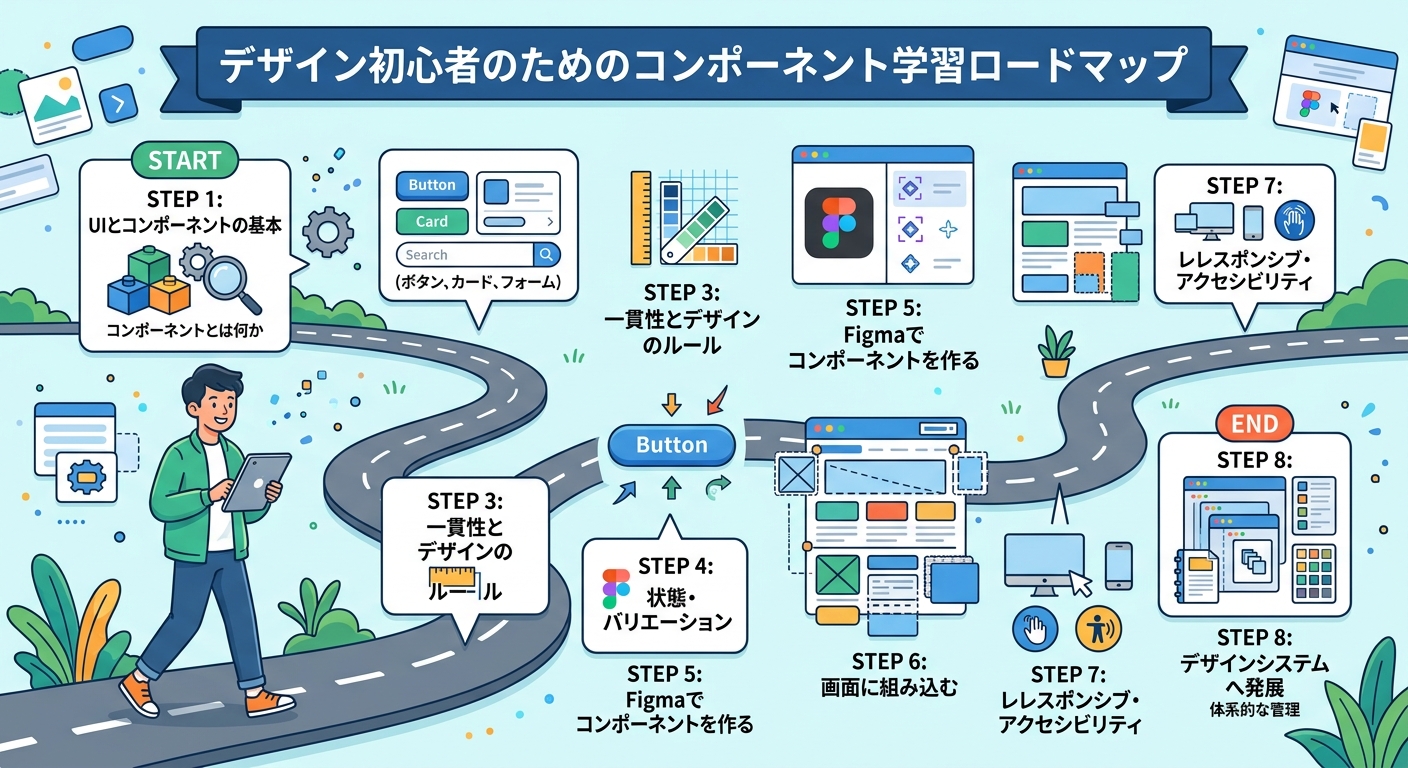
この記事では、コンポーネントについて知識ゼロの状態から、Web・UIデザインの実務でコンポーネントを扱えるようになるまでの学習ロードマップを紹介します。
コンポーネント学習の全体像
まずは、コンポーネントを学ぶ流れを把握しておきましょう。
- まずはUIとコンポーネントの基本を知る
目標:コンポーネントの役割を理解する - 代表的なUIコンポーネントを知る
目標:代表的なUIパーツを知る - コンポーネントの一貫性とルールを学ぶ
目標:共通のデザインルールを作れる - 状態とバリエーションを学ぶ
目標:状況に応じたUIを設計できる - Figmaなどでコンポーネントを作る
目標:再利用できるコンポーネントを作れる - コンポーネントを組み合わせて画面を作る
目標:コンポーネントを組み合わせてUIを作れる - レスポンシブ・アクセシビリティを学ぶ
目標:実際に使いやすいUIを設計できる - デザインシステムへ発展する
目標:UIを体系的に設計・管理できる
最初からデザインシステムを作る必要はありません。
まずは「コンポーネントとは何か」を理解し、身近なUIパーツを観察するところから始めましょう。
STEP1|まずはUIとコンポーネントの基本を知る
最初に、「UI」と「コンポーネント」が何を意味するのかを整理します。
UIとは、ユーザーがWebサイトやアプリを見たり、操作したりするときに触れるインターフェースのことです。
そのUIを構成する一つひとつの部品が、コンポーネントです。
学ぶポイント
- UIとは何か
- UIデザインとは何か
- コンポーネントとは何か
- コンポーネントとパーツの違い
- 再利用するという考え方
- 一貫性の重要性
- ユーザーの操作とUIの関係
例えば「購入する」という操作がWebサイトの複数の場所にある場合、それぞれのボタンの見た目や操作方法がバラバラだと、ユーザーは戸惑うかもしれません。
ポイント
同じ役割を持つものを同じルールで設計することで、ユーザーは「これは押せるボタンだ」と直感的に理解しやすくなります。
STEP2|代表的なUIコンポーネントを知る
次に、Webサイトやアプリでよく使われるコンポーネントを覚えます。
ここでは、名前を丸暗記することよりも、それぞれがどんな役割を持っているのかを理解することが重要です。
学ぶポイント
- ボタン
- リンク
- テキストフィールド
- 検索フォーム
- チェックボックス
- ラジオボタン
- セレクトボックス
- トグル
- カード
- タブ
- アコーディオン
- ナビゲーション
- モーダル
- ツールチップ
- ページネーション
- アラート・通知
例えばボタンには「送信」「購入」「次へ」など、ユーザーに行動を促す役割があります。
一方で、カードは複数の情報をひとまとまりとして見せるために使います。
ポイント
このように、見た目ではなく役割からコンポーネントを理解することが大切です。
STEP3|コンポーネントの一貫性とルールを学ぶ
コンポーネントを使ううえで重要なのが「一貫性」です。
同じ役割のUIが画面ごとに違う見た目になっていると、ユーザーは操作方法を学び直さなければなりません。
学ぶポイント
- デザインの一貫性
- サイズ
- 色
- 形
- 角丸
- 余白
- タイポグラフィ
- アイコン
- 配置
- コンポーネント間のスペーシング
- デザイントークンの基本
例えばボタンなら、
- 高さ
- 横幅
- 文字サイズ
- 文字の太さ
- 左右の余白
- 背景色
- 角丸
- アイコンとの間隔
などをルールとして整理できます。
ポイント
ここでは、「一つのボタンをきれいに作る」から「どのボタンも同じルールで作れる」へ進むことが目標です。
STEP4|状態とバリエーションを学ぶ
実際のUIでは、コンポーネントは常に同じ状態とは限りません。
例えばボタンには、「通常」「マウスを重ねた状態」「押している状態」「無効になっている状態」などがあります。
学ぶポイント
- Default
- Hover
- Active / Pressed
- Focus
- Disabled
- Selected
- Error
- Loading
- Success
- サイズ違い
- 色違い
- アイコン付き・なし
- テキスト量の違い
ここで重要なのは、「見た目のバリエーション」と「状態」を分けて考えることです。
例えば、次の2つはサイズのバリエーションです。
- 大きいボタン
- 小さいボタン
一方、次の3つはユーザーの操作や状況によって変化する状態です。
- 通常
- ホバー
- 無効
ポイント
「バリエーション」と「状態」の違いを理解すると、より実務的なUI設計ができるようになります。
STEP5|Figmaなどでコンポーネントを作る
基礎を理解したら、実際にデザインツールでコンポーネントを作ってみましょう。
特にUIデザインでは、Figmaのコンポーネント機能を理解しておくと実務につながりやすくなります。
学ぶポイント
- Figmaのコンポーネント
- Variants
- Component Properties
- Auto Layout
- Variables
- テキスト・画像の差し替え
- サイズ変更
- 状態の切り替え
- インスタンス
- コンポーネントの更新
例えばボタンを一つのコンポーネントとして作っておけば、同じボタンを複数の画面で再利用できます。
さらに、元となるコンポーネントを修正することで、関連するデザインをまとめて更新できます。
ポイント
ここでは、ツールの機能を覚えること自体を目的にせず、「どうすれば変更しやすく、再利用しやすいUIを作れるか」という視点を持つことが重要です。
STEP6|コンポーネントを組み合わせて画面を作る
コンポーネント単体を作れるようになったら、複数のコンポーネントを組み合わせて画面を作ります。
ここで、前の記事で学んだ「レイアウト」とつながります。
学ぶポイント
- コンポーネントの配置
- コンポーネント同士の関係
- レイアウトとの組み合わせ
- スペーシング
- 情報のヒエラルキー
- 画面全体の一貫性
- ページ構造
- 再利用可能なパターン
例えば、次のように、複数のコンポーネントを組み合わせて一つの画面を作ります。
- ナビゲーション
- 見出し
- カード
- ボタン
- フッター
ここで重要なのは、コンポーネントを作ることそのものではありません。
ポイント
「それぞれの部品が、画面の中でどんな役割を持つのか」を考えることです。
STEP7|レスポンシブ・アクセシビリティを学ぶ
実務で使えるコンポーネントにするには、さまざまなユーザーや画面サイズへの対応も必要です。
学ぶポイント
- レスポンシブ対応
- PC・タブレット・スマートフォン
- テキスト量の変化
- ボタンサイズ
- タップ領域
- キーボード操作
- フォーカス表示
- 色だけに頼らない情報設計
- コントラスト
- アクセシビリティ
例えば、次のような点です。
- ボタンの文字が長くなったときにレイアウトが崩れないか
- スマートフォンでタップしやすい大きさになっているか
- キーボード操作でも現在位置がわかるか
ポイント
こうした点まで考えられると、単に「見た目が整ったコンポーネント」から、実際に使いやすいコンポーネントへとレベルアップします。
STEP8|デザインシステムへ発展する
コンポーネントをさらに体系的に管理していくと、「デザインシステム」という考え方につながります。
デザインシステムは、単にコンポーネントを集めたものではありません。
カラー、タイポグラフィ、余白、コンポーネントなどのルールを整理し、デザインやプロダクト全体で一貫した体験を作るための仕組みです。
学ぶポイント
- デザインシステムとは何か
- デザイントークン
- カラーシステム
- タイポグラフィ
- スペーシング
- コンポーネント
- パターン
- 命名規則
- ドキュメント
- デザインと開発の連携
ポイント
ここまで来ると、単に「画面をデザインする」だけではなく、複数の画面やサービスで一貫したUIを設計・管理するという、より実務的な領域へ進めます。
コンポーネントと一緒に学びたい発展テーマ
コンポーネントを学ぶと、いくつかの関連分野にも自然につながっていきます。
レイアウト
コンポーネントを「どこに、どのように配置するか」を考えるために必要です。
レイアウトが画面全体の構造だとすれば、コンポーネントはその構造を作る部品と考えるとわかりやすいでしょう(学び方はレイアウト学習ロードマップにまとめています)。
余白・スペーシング
コンポーネントの内部や、コンポーネント同士の間隔を設計するために必要です。
「どのくらい離すか」をルール化することで、UI全体の一貫性が生まれます(学び方は余白学習ロードマップにまとめています)。
タイポグラフィ
ボタンやフォーム、ナビゲーションなど、ほとんどのコンポーネントには文字が含まれます。
文字サイズやウェイト、行間などを適切に設計する必要があります(学び方はタイポグラフィ学習ロードマップにまとめています)。
アイコン
コンポーネントの中で、操作や状態を補助するためによく使われます。
次にアイコンを学ぶことで、「UIの中で小さな視覚情報をどう扱うか」という理解を深められます(学び方はアイコン学習ロードマップにまとめています)。
アクセシビリティ
見た目だけではなく、さまざまなユーザーが操作できるコンポーネントを作るために欠かせないテーマです(基本はアクセシビリティとは?で解説しています)。
コンポーネント学習は「パーツを作る」から「仕組みを作る」へ
ここまでの内容を整理すると、コンポーネントの学習は次のように進めるとわかりやすくなります。
| STEP | 学ぶこと | 目標 |
|---|---|---|
| 1 | UI・コンポーネントの基礎 | コンポーネントの役割を理解する |
| 2 | UIコンポーネントの種類 | 代表的なUIパーツを知る |
| 3 | 一貫性とルール | 共通のデザインルールを作れる |
| 4 | 状態・バリエーション | 状況に応じたUIを設計できる |
| 5 | Figmaでの制作 | 再利用できるコンポーネントを作れる |
| 6 | 画面への組み込み | コンポーネントを組み合わせてUIを作れる |
| 7 | レスポンシブ・アクセシビリティ | 実際に使いやすいUIを設計できる |
| 8 | デザインシステム | UIを体系的に設計・管理できる |
| 発展 | 開発との連携 | デザインと実装をつなげられる |
まとめ|コンポーネントは「部品」ではなく「UIのルール」
コンポーネントというと、ボタンやカードなどのUIパーツそのものをイメージするかもしれません。
しかし、実務で重要なのは、単にパーツを作ることではありません。
どんな役割を持つのか。
どんな状態があるのか。
どのようなルールで使うのか。
他のコンポーネントとどう組み合わせるのか。
こうしたことまで考えて設計することが、コンポーネントを学ぶ目的です。
そのためには、次の順番で学んでいくのがおすすめです。
- UIとコンポーネントの基礎を知る
- 代表的なUIパーツを知る
- 一貫性とルールを学ぶ
- 状態とバリエーションを学ぶ
- Figmaなどで制作する
- コンポーネントを組み合わせて画面を作る
- レスポンシブ・アクセシビリティを学ぶ
- デザインシステムへ発展する
前の記事で学んだレイアウトが「画面全体の構造」を作るものだとすれば、コンポーネントはその画面を構成する一つひとつの部品です。
そして、コンポーネントの中で使われる小さな視覚要素の代表が「アイコン」です。
まずは身近なWebサイトを一つ選び、「この画面はどんなコンポーネントの組み合わせでできているんだろう?」と分解してみるところから始めてみましょう。