「デザインを勉強しているけれど、なぜかレイアウトがうまく決まらない」
そんなときに重要になるのが、デザインの「レイアウト」です。
レイアウトというと、画像や文字を画面の中に配置することだと思われがちです。
しかし、実際にはそれだけではありません。
何をどこに配置するのか。
どの情報を目立たせるのか。
どの要素をまとめるのか。
どこに視線を誘導するのか。
こうした判断を積み重ねて、情報をわかりやすく整理し、目的に合わせて画面全体を構成することがレイアウトの役割です。
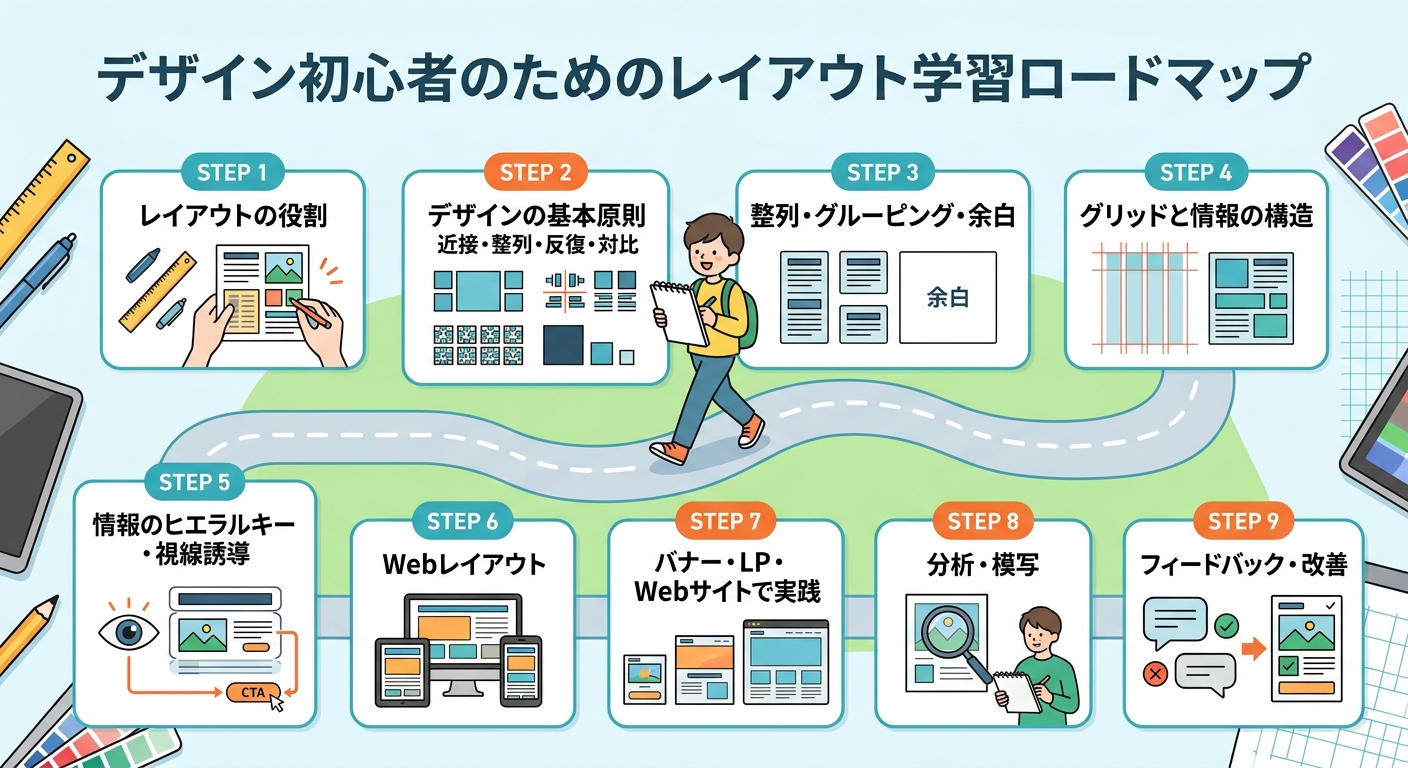
この記事では、レイアウトについて知識ゼロの状態から、Webサイトやバナーなどの実務でレイアウトを設計できるようになるまでの学習ロードマップを紹介します。
レイアウト学習の全体像
まずは、レイアウトを学ぶ流れを把握しておきましょう。
- まずは「レイアウトの役割」を知る
目標:配置が情報の伝わり方を変えることを理解する - デザインの基本原則を学ぶ
目標:近接・整列・反復・対比を使える - 整列・グルーピング・余白を使って要素を整理する
目標:要素同士の関係を整理できる - グリッドと情報の構造を学ぶ
目標:配置の基準を作れる - 情報のヒエラルキーと視線誘導を学ぶ
目標:情報の優先順位を表現できる - Webレイアウトを学ぶ
目標:Webページの構造を設計できる - バナー・LP・Webサイトで実践する
目標:実際のデザインに応用できる - 実在するデザインを分析・模写する
目標:レイアウトを分解して理解できる - フィードバックを受けて改善する
目標:問題を見つけて修正できる
レイアウトは、いきなり「センスよく配置する」ことを目指す必要はありません。
まずは、要素同士の関係を整理することから始めます。
そのうえで、グリッドや情報設計を学び、最終的に目的に合わせて自由にレイアウトを組めるようにしていきます。
STEP1|まずは「レイアウトの役割」を知る
最初に、レイアウトとは何なのかを理解しましょう。
レイアウトは、文字や画像などの要素を単純に並べる作業ではありません。
情報を整理し、見る人に「何を・どの順番で見てもらうか」を設計することがレイアウトの大きな役割です。
学ぶポイント
- レイアウトとは何か
- 要素の配置
- 情報の整理
- 視線の流れ
- 情報の優先順位
- デザインの目的とレイアウト
- レイアウトと余白の関係
例えば、同じ文章と画像を使っていても、
- 画像を大きく配置するのか
- 文字を大きくするのか
- 左右に分けるのか
- 上下に並べるのか
によって、見る人が受け取る情報の順番は変わります。
ポイント
つまりレイアウトは、情報の見せ方そのものを設計する作業です。
STEP2|デザインの基本原則を学ぶ
レイアウトの基礎として、まず覚えておきたいのがデザインの基本原則です。
代表的なのが、近接・整列・反復・対比の4つです。
学ぶポイント
近接
関連する要素を近づけることで、ひとまとまりの情報として認識しやすくします。
整列
文字や画像などの位置を揃えることで、デザインに秩序を作ります。
反復
色や形、配置などのルールを繰り返すことで、デザインに統一感を生みます。
対比
サイズや色、太さなどに差をつけることで、情報の優先順位を明確にします。
ポイント
これらはレイアウトだけでなく、カラー・タイポグラフィ・余白にも共通する基本的な考え方です。
STEP3|整列・グルーピング・余白を使って要素を整理する
次に、実際の配置で重要になる「要素同士の関係」を学びます。
ここでは、前の記事で学んだ「余白」が特に重要になります。
学ぶポイント
- 左揃え・中央揃え・右揃え
- 要素のグルーピング
- 要素間の距離
- 内側と外側の余白
- 視覚的なまとまり
- 揃える基準を作る
- レイアウトの一貫性
例えば、見出し・本文・ボタンをバラバラの位置に配置すると、情報の関係性がわかりにくくなります。
一方で、関連する要素をまとめ、端を揃え、適切な余白を取ることで、情報の構造が自然に伝わります。
ポイント
ここでは、「どこに置くか」よりも「何と何を関係づけるか」を意識しましょう。
STEP4|グリッドと情報の構造を学ぶ
要素の関係を整理できるようになったら、次は「画面全体の基準」を学びます。
その代表的な考え方がグリッドです。
グリッドとは、画面上に一定の基準線や領域を設定し、要素を配置するための仕組みです。
学ぶポイント
Webサイトでは、コンテンツの左右幅やカラムを決めておくことで、ページ全体に一貫性を持たせられます。
グリッドを使うと、「なんとなくここに置く」のではなく、「この基準線に合わせて配置する」という判断ができるようになります。
ポイント
ただし、グリッドは絶対に守らなければいけないルールではありません。
まずはグリッドに沿って整然と配置する方法を学び、その後に意図的に崩す方法を学ぶと理解しやすくなります。
STEP5|情報のヒエラルキーと視線誘導を学ぶ
レイアウトでは、すべての情報を同じように見せる必要はありません。
むしろ、何を最初に見せ、次に何を見せるのかを決めることが重要です。
学ぶポイント
- 情報のヒエラルキー
- 視線誘導
- 主役と脇役
- サイズによる強弱
- コントラスト
- 位置による優先順位
- 視線の流れ
- Fパターン・Zパターンなどの基本的な視線パターン
例えば、バナーなら、キャッチコピー → 商品 → 特徴 → CTAという順番で情報を見てもらいたい場合があります。
そのとき、すべてを同じ大きさで配置するのではなく、サイズ・位置・余白・色などを使って視線の流れを作ります。
ポイント
ここまでできるようになると、レイアウトが単なる「配置」から「情報を伝えるための設計」に変わってきます。
STEP6|Webレイアウトを学ぶ
ここからは、Webデザイン特有のレイアウトを学びます。
Webでは、紙やバナーとは違って、画面サイズやデバイスによってレイアウトが変化します。
そのため、固定された1枚の画面だけではなく、さまざまな環境で成立するレイアウトを考える必要があります。
学ぶポイント
- Webページの基本構造
- ヘッダー・ナビゲーション
- メインビジュアル
- コンテンツセクション
- サイドバー
- フッター
- コンテンツ幅
- カラムレイアウト
- レスポンシブデザイン
- PC・タブレット・スマートフォン
- モバイルファースト
例えばPCでは左右2カラムだったレイアウトを、スマートフォンでは1カラムに変更することがあります。
ポイント
このようにWebでは、「どこに置くか」だけでなく「画面サイズが変わったときにどう変化するか」まで考える必要があります。
STEP7|バナー・LP・Webサイトで実践する
ここまで学んだ知識を、実際の制作に落とし込みます。
最初はバナーのような小さなデザインから始め、徐々にLPやWebサイトへ広げていくと取り組みやすくなります。
学ぶポイント
練習するときは、最初から自由にデザインするのではなく、「同じ情報を使って3パターン作る」という方法もおすすめです。
例えば、
- 左右分割型
- 上下分割型
- 中央配置型
のようにレイアウトを変えてみます。
ポイント
同じ情報でも配置を変えるだけで、デザインの印象や情報の伝わり方が変わることを体験できます。
STEP8|実在するデザインを分析・模写する
レイアウトを上達させるには、優れたデザインを観察することも重要です。
Webサイトやバナーを見ながら、「なぜこの配置になっているのか」を考えてみましょう。
学ぶポイント
- レイアウトの構造を分解する
- グリッドを推測する
- 要素の揃え方を見る
- コンテンツ幅を測る
- 余白を測る
- 情報の優先順位を確認する
- 視線の流れを考える
- 実際に模写する
例えばWebサイトなら、
- 「このページは何カラムなのか」
- 「左右の余白はどれくらいあるのか」
- 「どこでセクションが切り替わっているのか」
- 「なぜこの画像はこの位置にあるのか」
といった視点で分解してみます。
ポイント
観察 → 分解 → 模写 → 比較を繰り返すことで、レイアウトを見る力が身についていきます。
STEP9|フィードバックを受けて改善する
最後は、作ったレイアウトを客観的に見直し、改善する段階です。
レイアウトの問題は、自分で作っていると気づきにくいことがあります。
学ぶポイント
- 情報が探しやすいか
- 視線の流れが自然か
- 要素が詰まりすぎていないか
- 余白が多すぎないか
- グループが明確か
- 揃えるべきものが揃っているか
- 重要な情報が目立っているか
- スマートフォンでも成立するか
「なんとなく見づらい」という感覚を、
- 「見出しと本文の関係が弱い」
- 「CTAが他の情報に埋もれている」
- 「左右の揃えが統一されていない」
といった具体的な問題に変換できるようになることが目標です。
レイアウトと一緒に学びたい発展テーマ
レイアウトの基本を身につけたら、さらに関連するテーマへ学習を広げていきます。
UI・コンポーネント
ボタン、カード、フォーム、ナビゲーションなど、Web画面を構成する部品について学びます。
レイアウトが「画面全体の構造」だとすると、コンポーネントはその画面を構成する部品です。
次のステップとして学ぶと、UIデザインへの理解が深まります。
デザインシステム
色、タイポグラフィ、余白、コンポーネントなどのルールを整理し、複数の画面で一貫したデザインを作るための考え方です。
レスポンシブ設計
画面サイズに合わせて、レイアウトや要素の配置をどのように変化させるかを学びます。
Webデザインを実務で行うなら、特に重要なテーマです(余白の変え方はPCとスマホの余白の違いとは、文字の変え方はレスポンシブタイポグラフィとはで解説しています)。
情報設計
「どの情報を、どの順番で、どのように見せるのか」を考える分野です。
レイアウトのさらに上流にある考え方として、少しずつ学んでいくとよいでしょう。
レイアウト学習は「配置する」から「構造を設計する」へ
ここまでの内容を整理すると、レイアウトの学習は次のように進めるとわかりやすくなります。
| STEP | 学ぶこと | 目標 |
|---|---|---|
| 1 | レイアウトの役割 | 配置が情報の伝わり方を変えることを理解する |
| 2 | 基本原則 | 近接・整列・反復・対比を使える |
| 3 | 整列・グルーピング・余白 | 要素同士の関係を整理できる |
| 4 | グリッド | 配置の基準を作れる |
| 5 | ヒエラルキー・視線誘導 | 情報の優先順位を表現できる |
| 6 | Webレイアウト | Webページの構造を設計できる |
| 7 | バナー・LP・Webサイト | 実際のデザインに応用できる |
| 8 | 分析・模写 | レイアウトを分解して理解できる |
| 9 | 改善・フィードバック | 問題を見つけて修正できる |
| 発展 | UI・情報設計・デザインシステム | より複雑な画面を設計できる |
まとめ|レイアウトは「要素の配置」ではなく「情報の構造」
レイアウトというと、「文字や画像をどこに置くか」という話に見えるかもしれません。
しかし、実際にはもっと大きな役割があります。
- 何を見せるのか
- 何を目立たせるのか
- 何をまとめるのか
- どの順番で見てもらうのか
こうした情報の関係を整理し、画面全体の構造として表現するのがレイアウトです。
そのため、レイアウトを学ぶときは、
- レイアウトの役割を知る
- デザインの基本原則を学ぶ
- 整列・グルーピング・余白を学ぶ
- グリッドを学ぶ
- 情報のヒエラルキーを考える
- Webレイアウトを学ぶ
- バナー・LP・Webサイトで実践する
- 分析・改善する
という順番で進めていくのがおすすめです。
そして、レイアウトの次には、ボタンやカード、フォームなどの「コンポーネント」を学ぶと、Web・UIデザインへの理解をさらに深められます。
余白が「要素同士の距離」を設計するものだとすれば、レイアウトは「それらの要素を画面全体でどう構成するか」を設計するものです(余白の学び方は余白学習ロードマップにまとめています)。
まずは好きなWebサイトやバナーを1つ選び、そこにある要素を一つずつ分解してみましょう。
「何が置かれているか」だけでなく、「なぜ、ここに置かれているのか」を考えることが、レイアウトを学ぶ最初の一歩です。