「デザインに画像を入れてみたけれど、なんだか素人っぽく見える」
「写真はいいはずなのに、レイアウトするとしっくりこない」
そんなときに重要になるのが、画像・写真の扱い方です。
デザインでは、画像そのものを作る技術だけでなく、どの画像を選び、どこに配置し、どのように見せるかも重要なスキルになります。
同じ写真でも、次のような工夫だけで、デザインの印象は大きく変わります。
- トリミングを変える
- 大きさを変える
- 余白を変える
- 文字との組み合わせを変える
- 色や明るさを調整する
- 複数の画像を組み合わせる
この記事では、画像・写真について知識ゼロの状態から、Web・バナーなどの実務で画像を適切に選び、扱えるようになるまでの学習ロードマップを紹介します。
なお、写真そのものを高度に加工する「フォトレタッチ」や、イラストそのものを制作する技術は別の専門分野として扱います。
この記事では、あくまで「デザインの中で画像・写真をどう使うか」に重点を置きます。
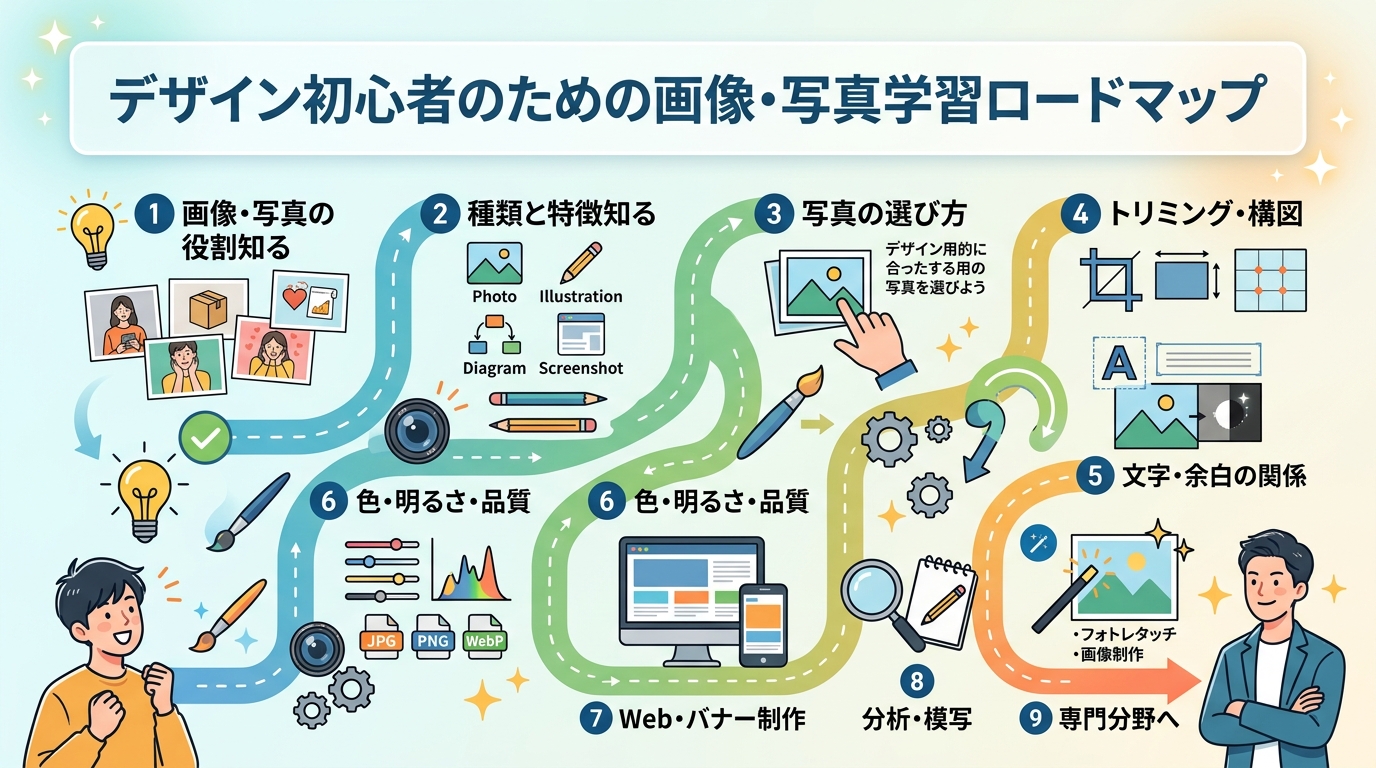
画像・写真学習の全体像
まずは、画像・写真を学ぶ流れを把握しておきましょう。
- まずは「画像・写真の役割」を知る
目標:デザインにおける画像の役割を理解する - 画像の種類と特徴を知る
目標:写真・イラスト・図版などの特徴を知る - 写真の選び方を学ぶ
目標:目的に合った素材を選べる - トリミング・構図・サイズを学ぶ
目標:写真の見せ方を調整できる - 画像と文字・余白の関係を学ぶ
目標:画像をレイアウトの一部として扱える - 画像の色・明るさ・品質を整える
目標:画像をWebで適切に扱える - Web・バナーで実践する
目標:実際のデザインに応用できる - 実在するデザインを分析・模写する
目標:優れた画像の使い方を分析できる - 必要に応じてフォトレタッチ・画像制作へ進む
目標:必要に応じて専門分野へ進める
画像・写真は、単に「いい写真を使えばいい」というものではありません。
デザインの目的に合った画像を選び、その画像が持っている情報を活かして配置することが大切です。
STEP1|まずは「画像・写真の役割」を知る
最初に、デザインの中で画像がどんな役割を持っているのかを理解しましょう。
画像には、単に画面を華やかにするだけではなく、さまざまな役割があります。
学ぶポイント
- 情報を伝える
- 商品を見せる
- イメージを伝える
- 感情を喚起する
- ブランドの世界観を作る
- 視線を誘導する
- 文字を補助する
- 装飾する
- 情報を整理する
例えば、旅行サイトなら「美しい写真」が旅行先の魅力を直接伝えます。
一方で、サービス紹介ページでは、人物写真よりもサービスの画面キャプチャや図解の方が情報を伝えやすい場合があります。
ポイント
つまり、「きれいな画像を使う」ではなく、「目的に合った画像を使う」ことが最初のポイントです。
STEP2|画像の種類と特徴を知る
次に、デザインで扱う画像にはどんな種類があるのかを知ります。
学ぶポイント
- 写真
- イラスト
- 図版
- グラフ
- スクリーンショット
- 商品画像
- テクスチャ
- 背景画像
- アイコン
- ロゴ
これらは同じ「画像」でも、役割が異なります。
例えば、次のような違いがあります。
- 写真
リアルな情報や雰囲気を伝える - イラスト
世界観や抽象的な情報を表現する - 図版
複雑な情報を整理して伝える - スクリーンショット
実際のサービスや操作方法を見せる
ポイント
目的に応じて素材の種類を選べるようになることが重要です。
STEP3|写真の選び方を学ぶ
デザイン初心者のうちは、「写真そのものがかっこいいか」を基準に選びがちです。
しかし、デザインではそれだけでは不十分です。
重要なのは、その写真がレイアウトの中で使いやすいかどうかです。
学ぶポイント
- デザインの目的
- ターゲットとの相性
- ブランドとの相性
- 写真の構図
- 被写体の位置
- 余白の有無
- 色
- 明るさ
- 視線の方向
- 人物の向き
- 写真の雰囲気
- トリミングのしやすさ
例えば、写真の右側に人物がいる場合、左側にキャッチコピーを配置すると自然にまとまることがあります。
逆に、写真の中央に大きな人物がいると、文字を置くスペースがなくなることもあります。
ポイント
そのため、「この写真はきれいか?」だけではなく、「この写真をデザインの中でどう使えるか?」という視点で選ぶことが重要です。
STEP4|トリミング・構図・サイズを学ぶ
同じ写真でも、切り取り方によって印象は大きく変わります。
ここでは、写真を「どう見せるか」を学びます。
学ぶポイント
- トリミング
- アスペクト比
- 縦・横・正方形
- 被写体の位置
- 三分割法
- 視線の方向
- 写真の余白
- 顔や商品をどこに置くか
- 写真の見せ場
- フルブリード
特にWebやバナーでは、元の写真をそのまま使えるとは限りません。
横長の写真をバナーに使ったり、縦長の写真をスマートフォン用に使ったりする場合、どこを残してどこを切るのかを判断する必要があります。
ポイント
ここで重要なのが、「写真の中で何が一番重要なのか」を考えることです。
STEP5|画像と文字・余白の関係を学ぶ
画像を使ったデザインでは、写真単体ではなく、文字や余白との関係が重要になります。
これは、これまで学んできたタイポグラフィ・余白・レイアウトとも直接つながります。
学ぶポイント
- 画像と文字の重なり
- 文字を置くための余白
- ネガティブスペース
- 画像とテキストの比率
- コントラスト
- 画像の上に文字を置く方法
- オーバーレイ
- グラデーション
- 画像と背景の関係
例えば、写真の上に白い文字を置く場合、背景が明るいと文字が読みにくくなります。
そこで、次のような工夫が必要になります。
- 写真を暗くする
- グラデーションを重ねる
- 文字の位置を変える
- 写真の余白部分に文字を置く
ポイント
画像は単独で完成させるのではなく、文字や余白を含めた一つのレイアウトとして考えることがポイントです。
STEP6|画像の色・明るさ・品質を整える
ここからは、画像そのものを最低限調整するための知識を学びます。
高度なフォトレタッチは別のテーマですが、Web・バナー制作でも基本的な画像調整は必要になります(フォトレタッチの学び方はフォトレタッチ学習ロードマップにまとめています)。
学ぶポイント
例えば、サイト内で使う写真の明るさや色味がバラバラだと、ページ全体の統一感が失われます。
そこで最低限の色補正や明るさ調整を行い、画像同士のトーンを揃えます。
またWebでは、画質だけでなくファイル容量も重要です。
高画質だからといって巨大な画像をそのまま使うと、ページの読み込みに影響することがあります。
ポイント
そのため、見た目の品質とファイルサイズのバランスも実務では意識します。
STEP7|Web・バナーで実践する
ここまで学んだ内容を、実際のデザインに落とし込みます。
まずはバナーやWebサイトの小さなパーツから始め、徐々にLPやWebページへ広げていくと取り組みやすいでしょう。
学ぶポイント
- バナーのメインビジュアル
- Webサイトのヒーロー画像
- 商品画像
- サムネイル
- カード画像
- 背景画像
- SNS用クリエイティブ
- LPの画像配置
- スマートフォンでの見え方
練習では、同じ写真を使って複数のパターンを作ってみるのがおすすめです。
例えば、次のように、レイアウトを変えてみます。
- 写真を大きく見せる
- 文字を大きく見せる
- 写真と文字を左右に分ける
- 写真の上に文字を重ねる
ポイント
同じ素材でも、見せ方によってデザインが大きく変わることがわかります。
STEP8|実在するデザインを分析・模写する
画像の扱い方を身につけるには、優れたデザインを観察することも効果的です。
Webサイトやバナーを見つけたら、写真そのものだけではなく、写真とデザインの関係を見てみましょう。
学ぶポイント
- なぜこの写真が選ばれているのか
- 写真のどこを切り取っているか
- 被写体はどこにあるか
- どこに余白があるか
- 文字はどこに置かれているか
- 写真と文字のコントラスト
- 写真の色とブランドカラーの関係
- 写真の大きさ
- 他の画像との統一感
例えば、好きなWebサイトを見つけたら、画像を一度外してみるつもりで、
「写真がなくなったら、このレイアウトはどうなるだろう?」
と考えてみます。
逆に、
「この写真を別の写真に変えたら、デザインは成立するだろうか?」
と考えてみるのもおすすめです。
ポイント
こうした観察を繰り返すことで、「画像を選ぶ力」が少しずつ身についていきます。
STEP9|必要に応じてフォトレタッチ・画像制作へ進む
ここまで学ぶと、「もっと写真そのものを加工したい」と思う人も出てくるでしょう。
その場合は、ここから専門分野へ進みます。
フォトレタッチ
- 写真補正
- 切り抜き
- 不要物除去
- 肌のレタッチ
- 商品写真の加工
- 写真合成
- 光・影の調整
- 色合わせ
画像制作
- Photoshop
- Illustrator
- ベクターグラフィック
- 図版制作
- テクスチャ
- 合成
- ビジュアル制作
画像・写真と一緒に学びたいテーマ
画像・写真は、これまで学んできたデザイン基礎と特に相性の良い分野です。
タイポグラフィ
写真と文字を組み合わせる場合、文字のサイズや位置、コントラストが重要になります。
特に写真の上に文字を配置するデザインでは、タイポグラフィの知識がそのまま活かせます(学び方はタイポグラフィ学習ロードマップにまとめています)。
余白
写真の周囲にどれくらい余白を取るかによって、デザインの印象が変わります。
余白を大きく取れば落ち着いた印象になり、写真を画面いっぱいに使えば迫力のあるデザインになります(学び方は余白学習ロードマップにまとめています)。
レイアウト
画像をどこに配置するのかを考えるために欠かせません。
写真の構図とレイアウトをセットで考えることで、より自由に画像を扱えるようになります(学び方はレイアウト学習ロードマップにまとめています)。
カラー
写真そのものの色だけでなく、写真とブランドカラーの相性も重要です。
複数の写真を使う場合は、色味を揃えることでページ全体の統一感を作れます(学び方はカラー学習ロードマップにまとめています)。
イラスト
写真とイラストは、どちらもビジュアルを伝えるための素材です。
それぞれの特徴を理解し、目的に応じて使い分けられるようになると、表現の幅が広がります(学び方はイラスト学習ロードマップにまとめています)。
画像・写真学習のロードマップ
ここまでの内容を整理すると、次のようになります。
| STEP | 学ぶこと | 目標 |
|---|---|---|
| 1 | 画像・写真の役割 | デザインにおける画像の役割を理解する |
| 2 | 画像の種類 | 写真・イラスト・図版などの特徴を知る |
| 3 | 写真の選び方 | 目的に合った素材を選べる |
| 4 | トリミング・構図 | 写真の見せ方を調整できる |
| 5 | 文字・余白との関係 | 画像をレイアウトの一部として扱える |
| 6 | 色・明るさ・品質 | 画像をWebで適切に扱える |
| 7 | Web・バナー制作 | 実際のデザインに応用できる |
| 8 | 分析・模写 | 優れた画像の使い方を分析できる |
| 9 | フォトレタッチ・画像制作 | 必要に応じて専門分野へ進める |
まとめ|画像は「置くもの」ではなく「デザインするもの」
画像・写真を扱うとき、初心者のうちは、
「どの写真を使おう?」
というところから考えがちです。
しかし、デザインで重要なのは写真を選ぶことだけではありません。
- なぜこの写真を使うのか
- どこを見せるのか
- どこを切り取るのか
- どこに文字を置くのか
- どれくらいの大きさで見せるのか
- どんな余白を取るのか
こうした判断を積み重ねて、画像をデザインの中に組み込んでいきます。
そのため、次の順番で学んでいくのがおすすめです。
- 画像の役割を知る
- 画像の種類を知る
- 写真を選ぶ
- トリミング・構図を学ぶ
- 文字・余白との関係を学ぶ
- 色・明るさ・品質を整える
- Web・バナーで実践する
- 分析・模写する
- 必要に応じてフォトレタッチへ進む
そして、ここで一つ覚えておきたいのが、「画像を扱うこと」と「画像を作ること」は別のスキルだということです。
デザインでは、必ずしも自分で写真を撮ったり、イラストを描いたり、写真を高度に加工したりする必要はありません。
まずは既存の素材を適切に選び、デザインの中でどう見せるかを考える力を身につけましょう。
そのうえで、次のように思ったら、フォトレタッチやイラスト制作などの専門分野へ進めば十分です。
- 「もっと写真を加工したい」
- 「自分でイラストを作りたい」
- 「オリジナルのビジュアルを制作したい」
画像を「素材」として見るのではなく、レイアウト・タイポグラフィ・カラー・余白と同じ、デザインを構成する一つの要素として見る。
それが、画像・写真を使いこなすための最初の一歩です。