「イラストをデザインに使えるようになりたい」
「Webサイトやバナーに合うイラストを選べるようになりたい」
「自分でもイラストを作れるようになりたいけれど、何から勉強すればいいかわからない」
そんな人に向けて、この記事ではイラストをデザインの中で扱うための学習ロードマップを紹介します。
イラストは、単に「絵が上手いかどうか」だけで決まるものではありません。
Webやバナーでは、次のようなデザインとしての判断も重要になります。
- どんなテイストのイラストを選ぶか
- 写真とどう使い分けるか
- ブランドの雰囲気に合っているか
- どこに配置するか
- どのくらいの大きさにするか
- 色をどう合わせるか
- 情報をわかりやすく伝えられるか
また、「イラストを使うスキル」と「イラストそのものを描くスキル」は別物です。
この記事ではまず、Web・バナーなどのデザインでイラストを扱うための基礎から始め、必要に応じて自分でイラストを制作する方向へ進む流れで整理します。
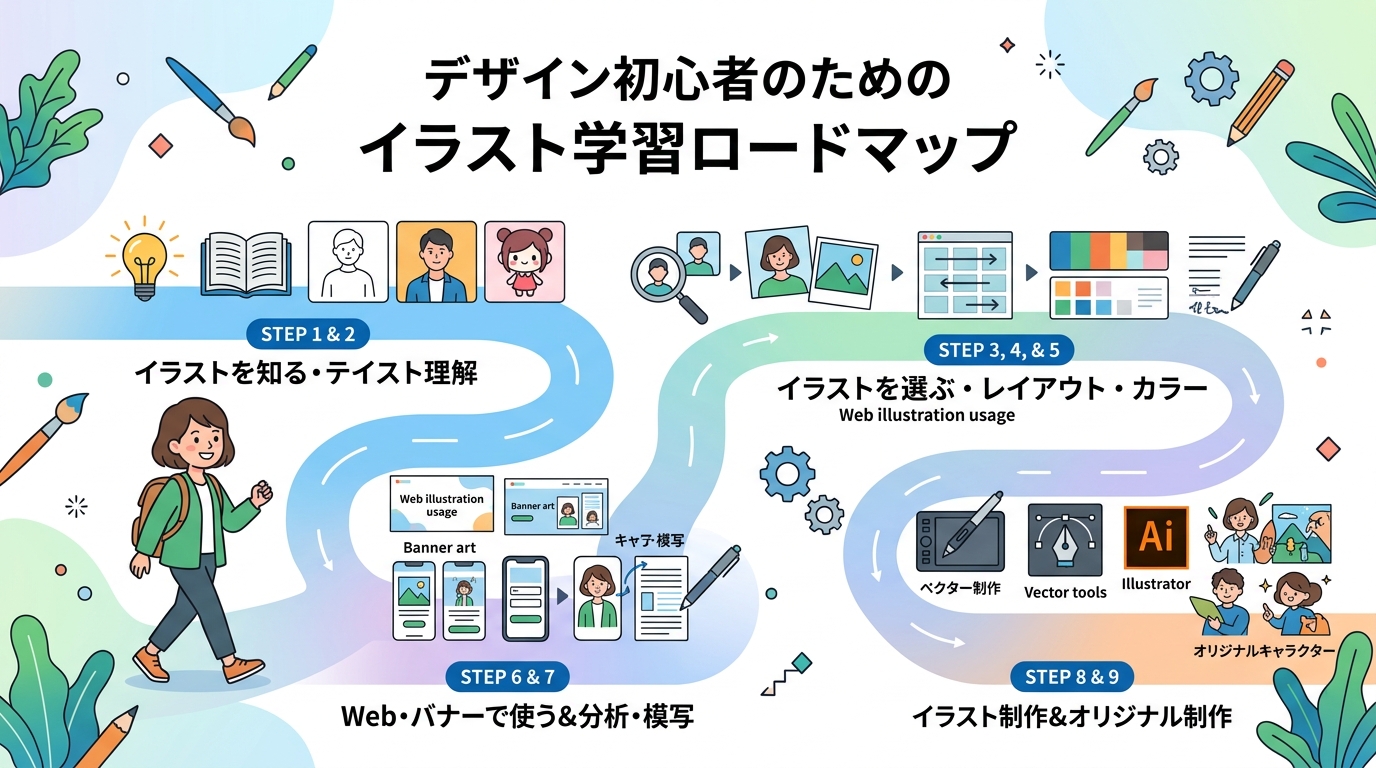
イラスト学習の全体像
まずは全体の流れを見てみましょう。
- まずは「イラストの役割」を知る
目標:デザインにおけるイラストの役割を理解する - イラストの種類・テイストを知る
目標:表現の違いと印象の違いを知る - 目的に合ったイラストの選び方を学ぶ
目標:目的やブランドに合う素材を選べる - 構図・視線・余白を学ぶ
目標:イラストを画面の中で効果的に配置できる - カラーとタイポグラフィとの関係を学ぶ
目標:デザイン全体として統一できる - Web・バナーでイラストを使う
目標:実際の制作物に応用できる - 優れたイラストを分析・模写する
目標:優れたイラスト表現を分析できる - Illustratorなどでイラスト制作を始める
目標:ツール・ラスター/ベクター・光と影・書き出しを理解し、シンプルなイラストを自分で作れる - オリジナルのイラスト・ビジュアル制作へ発展する
目標:独自の表現・世界観を作れる
最初から「絵が上手くなること」を目標にする必要はありません。
まずは、次のようなところから始めると、Web・バナー制作にもつながりやすくなります。
- イラストを理解する
- 適切なイラストを選ぶ
- デザインの中で使う
STEP1|まずは「イラストの役割」を知る
最初に、デザインの中でイラストがどんな役割を持っているのかを理解します。
イラストには、単なる装飾以上の役割があります。
学ぶポイント
- 情報をわかりやすくする
- 抽象的な概念を表現する
- サービスの世界観を作る
- ブランドの個性を出す
- 感情を伝える
- 親しみやすさを作る
- 難しい内容をやわらかく伝える
- 視線を誘導する
- 余白を埋める
- 写真では表現しにくいものを描く
例えば、金融サービスの説明ページで「お金の流れ」を説明するとき、写真だけでは表現しにくいことがあります。
そこでイラストを使えば、人物・お金・サービスなどを自由に組み合わせて、情報をわかりやすく整理できます。
ポイント
つまりイラストは、「絵を見せるため」だけではなく、「伝えるため」にも使われます。
STEP2|イラストの種類・テイストを知る
次に、イラストにはどんな表現があるのかを知ります。
イラストは非常に幅広いため、最初からすべてを覚える必要はありません。
まずは大まかな違いを理解しましょう。
例えば
- 線画
- フラットイラスト
- ベクターイラスト
- 手描き風
- 水彩風
- コラージュ
- 3Dイラスト
- デフォルメ
- リアル系
- キャラクター
- 図解・インフォグラフィック
同じ「人物」を描いたとしても、次のように表現によって印象は変わります。
- 線画 → シンプル・知的
- 手描き風 → 親しみやすい
- フラット → モダン・Web向き
- リアル → 情報量が多く説得力がある
ポイント
ここで大切なのは、単に「自分が好きなイラスト」を選ぶのではなく、「このサービス・ブランドにはどんな表現が合うか」を考えることです。
STEP3|目的に合ったイラストの選び方を学ぶ
Webデザインでは、必ずしも自分でイラストを描く必要はありません。
既存の素材を使うことも多いため、イラストを選ぶ力も重要なスキルです。
学ぶポイント
例えば、子ども向けサービスなら親しみやすいイラストが合うかもしれません。
一方で、高級ホテルのWebサイトでは、カジュアルすぎるイラストはブランドイメージと合わない可能性があります。
ポイント
つまり、
「このイラストはかわいい」
ではなく、
「このイラストは、このデザインに合っている」
という判断ができることが重要です。
STEP4|構図・視線・余白を学ぶ
イラストを配置するときには、絵そのものだけでなく、画面の中でどう見えるかを考える必要があります。
ここでは、これまで学んできたレイアウトや余白の知識が活きてきます。
学ぶポイント
- 構図
- 視線誘導
- 重心
- 余白
- 主役と脇役
- 前景・中景・背景
- 奥行き
- 画面端との距離
- テキストとの位置関係
- イラストのトリミング
- 対称・非対称、三分割法
例えば、人物が右側を向いているイラストなら、人物の視線の先にキャッチコピーを配置すると、自然に視線を誘導できます。
逆に、人物が画面の外側を向いていると、視線が画面外へ逃げてしまうこともあります。
ポイント
イラストも写真と同じように、レイアウトの一部として考えることが大切です。
STEP5|カラーとタイポグラフィとの関係を学ぶ
イラストは、単体で完成しているわけではありません。
Webサイトやバナーでは、イラスト + カラー + 文字を一つのデザインとして考える必要があります。
学ぶポイント
- イラストとブランドカラー
- 配色
- 色数
- 背景色
- コントラスト
- イラストと文字の視認性
- フォントとの相性
- 線の色
- 彩度
- 明度
例えば、カラフルなイラストに、さらに強い色の文字を組み合わせると、画面が騒がしくなることがあります。
そんなときは、次のような調整ができます。
- イラストの色数を減らす
- 背景をシンプルにする
- 文字をモノトーンにする
- イラストの一色をブランドカラーとして拾う
ポイント
イラストを「単独の作品」として見るのではなく、デザイン全体のカラーシステムの中で考えることがポイントです。
STEP6|Web・バナーでイラストを使う
ここまで学んだら、実際のWebデザインやバナーでイラストを使ってみます。
練習したいもの
- Webサイトのメインビジュアル
- LP
- バナー
- SNS投稿
- サービス紹介
- アイキャッチ
- カード
- 空状態(Empty State)
- オンボーディング
- チュートリアル
例えば、一つのイラスト素材を使って、次のように使い方を変えてみます。
- ヒーロー画像として大きく使う
- カードの中に小さく使う
- 文字の横に配置する
- 背景の装飾として使う
ポイント
同じイラストでも、配置や大きさによって印象が大きく変わることがわかります。
STEP7|優れたイラストを分析・模写する
イラストを使いこなすためには、実際のデザインを見ることが非常に重要です。
好きなWebサイトやサービスを見つけたら、イラストだけを見るのではなく、イラストがデザインの中でどんな役割を果たしているかを観察します。
観察するポイント
さらに、実際に似たレイアウトを作ってみましょう。
最初は既存のイラスト素材を使って構いません。
ポイント
次の流れを繰り返すことで、イラストをデザインに組み込む感覚が身につきます。
- 観察
- 分解
- 模写
- アレンジ
STEP8|Illustratorなどでイラスト制作を始める
「イラストを使う」ことに慣れたら、次は自分で作る方向へ進んでみましょう。
制作ツールは、目的によって使い分けます。
Illustratorはベクターイラストの制作に向いており、Web用イラスト・アイコン・キャラクター・図解・ロゴなどシンプルなイラストと相性がよいツールです。
Photoshopは画像編集・合成とイラスト制作の両方に使え、写真との合成やテクスチャ、レタッチを伴うバナー制作などに向いています。
手描きに近い感覚で描きたい場合は、ペイント系ソフト(キャラクター・漫画・水彩風・厚塗りなど)が向いています。
最初からすべてのツールを覚える必要はなく、Webデザインが目的なら、まずはIllustratorかPhotoshopのどちらかを中心に学ぶとよいでしょう。
制作にあたっては、まずラスター(ピクセルの集合。写真やデジタルペイント向き)とベクター(線や図形の情報。拡大縮小しても形が崩れにくく、Webサイト・バナー・アイコン・ロゴ向き)という2つの画像の違いを知っておくと、目的に合ったツール・形式を選びやすくなります。
学ぶポイント
- ラスターとベクター
- 図形
- パス
- ペンツール
- アンカーポイント
- 線
- 塗り
- パスファインダー
- グループ化
- レイヤー・ブラシ・マスク・不透明度
- グラデーション
- 光と影(明るい部分・影・反射光・陰影)
光と影は、絵に立体感を出すための知識です。
ただしWeb向けのフラットイラストなら、影を1色だけ、あるいは薄いグラデーションで軽く入れる程度のシンプルな表現でも十分に立体感を出せます。
「できるだけリアルに描く」ことよりも、目的に合った表現を選ぶことが大切です。
ポイント
最初から人物を一から描く必要はありません。
まずは、円・四角形・線などの基本図形を組み合わせて、シンプルなイラストを作ってみましょう。
例えば、次のような身近なものを簡単な形に置き換える練習がおすすめです。
- 家
- スマートフォン
- 植物
- パソコン
- 人物
- 矢印
制作したイラストは、完成したら終わりではなく、実際に使うための書き出しも必要です。
用途に応じて、PNG(背景透過が必要な場合)・JPEG(写真に近い表現)・WebP(軽量で高画質)・SVG(拡大縮小に強いベクター形式)といった形式を使い分けます。
特にベクターイラストをWebで使う場合は、SVGでの書き出しが重要になる場面が多くあります(画像形式の違いは画像形式の解説記事も参照してください)。
STEP9|オリジナルのイラスト・ビジュアル制作へ発展する
さらにイラスト制作を深めたい場合は、ここから専門的な領域へ進みます。
学ぶポイント
- デッサン
- パース
- 人体
- キャラクターデザイン
- 背景
- 光と影
- 色彩
- 構図
- 世界観
- スタイル設計
- キャラクターの表情
- オリジナルテイスト
ポイント
ここまで進むと、単にWebデザインのためのイラストを作るというより、イラストレーターとしての専門的な制作スキルに近づいていきます。
そのため、この領域は「デザイン基礎」とは分けて考えてもよいでしょう。
イラストと一緒に学びたいテーマ
イラストは、ほかのデザイン分野との関係が非常に強い分野です。
画像・写真
写真とイラストは、どちらもビジュアル素材です。
「写真を使うのか、イラストを使うのか」という判断ができるようになると、表現の幅が広がります(学び方は画像・写真学習ロードマップにまとめています)。
カラー
イラストでは色数や配色が印象を大きく左右します。
特にブランドデザインでは、イラストの色をブランドカラーと連動させることで、統一感を作れます(学び方はカラー学習ロードマップにまとめています)。
タイポグラフィ
イラストと文字を一緒に配置するときには、フォントの雰囲気やサイズ、余白が重要になります(学び方はタイポグラフィ学習ロードマップにまとめています)。
余白
イラストの周囲に十分な余白を取ることで、絵そのものを見せやすくできます。
逆に画面いっぱいに配置すれば、迫力のあるビジュアルになります(学び方は余白学習ロードマップにまとめています)。
レイアウト
イラストをどこに配置するかを考えるために欠かせません。
特に、イラストの視線や向きを利用した視線誘導は、レイアウトと深く関係します(学び方はレイアウト学習ロードマップにまとめています)。
アイコン
アイコンも「意味を視覚的に伝える」という点ではイラストと共通しています。
ただし、アイコンはより小さなサイズで、限られた形の中で意味を伝える必要があります(学び方はアイコン学習ロードマップにまとめています)。
イラスト学習のロードマップ
ここまでの内容を整理すると、次のようになります。
| STEP | 学ぶこと | 目標 |
|---|---|---|
| 1 | イラストの役割 | デザインにおけるイラストの役割を理解する |
| 2 | 種類・テイスト | 表現の違いと印象の違いを知る |
| 3 | イラストの選び方 | 目的やブランドに合う素材を選べる |
| 4 | 構図・視線・余白 | イラストを画面の中で効果的に配置できる |
| 5 | カラー・文字との関係 | デザイン全体として統一できる |
| 6 | Web・バナーで実践 | 実際の制作物に応用できる |
| 7 | 分析・模写 | 優れたイラスト表現を分析できる |
| 8 | Illustratorなどで制作 | ツール・ラスター/ベクター・光と影・書き出しを理解し、シンプルなイラストを自分で作れる |
| 9 | オリジナル制作 | 独自の表現・世界観を作れる |
まとめ|イラストは「描く技術」と「使う技術」を分けて考える
イラストを学ぶとき、最初に「絵が上手くならなければ」と考える必要はありません。
Web・バナーデザインを目的とするなら、まずは、次の順番で学ぶことができます。
- イラストの役割を知る
- さまざまなテイストを知る
- 目的に合ったイラストを選ぶ
- 構図・余白・視線を考える
- カラーや文字との関係を考える
- Web・バナーで使ってみる
そして、もっと自分で作りたくなったら、次のように進んでいけばよいでしょう。
- Illustratorなどの制作ツール
- ラスター・ベクターの理解
- 構図・色・形・光と影
- キャラクターや背景
- オリジナルのスタイル
ここで大切なのは、「イラストを描けること」と「イラストをデザインに使えること」は別のスキルだということです。
デザイン初心者の段階では、必ずしも自分でイラストを描く必要はありません。
既存の素材を選び、次のようなことを考えられることも、立派なデザインスキルです。
- 「なぜこのイラストなのか」
- 「どこに置くのか」
- 「どのくらいの大きさにするのか」
- 「どんな色と組み合わせるのか」
まずは好きなWebサイトを一つ選んで、「このサイトでは、なぜ写真ではなくイラストを使っているんだろう?」と考えてみてください。
そこから、イラストを「絵」ではなく、情報を伝え、世界観を作るためのデザイン要素として見ることができるようになります。