PR記事内に広告が含まれています。
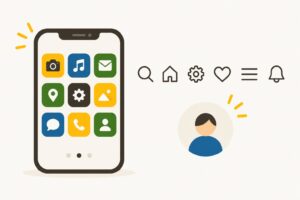
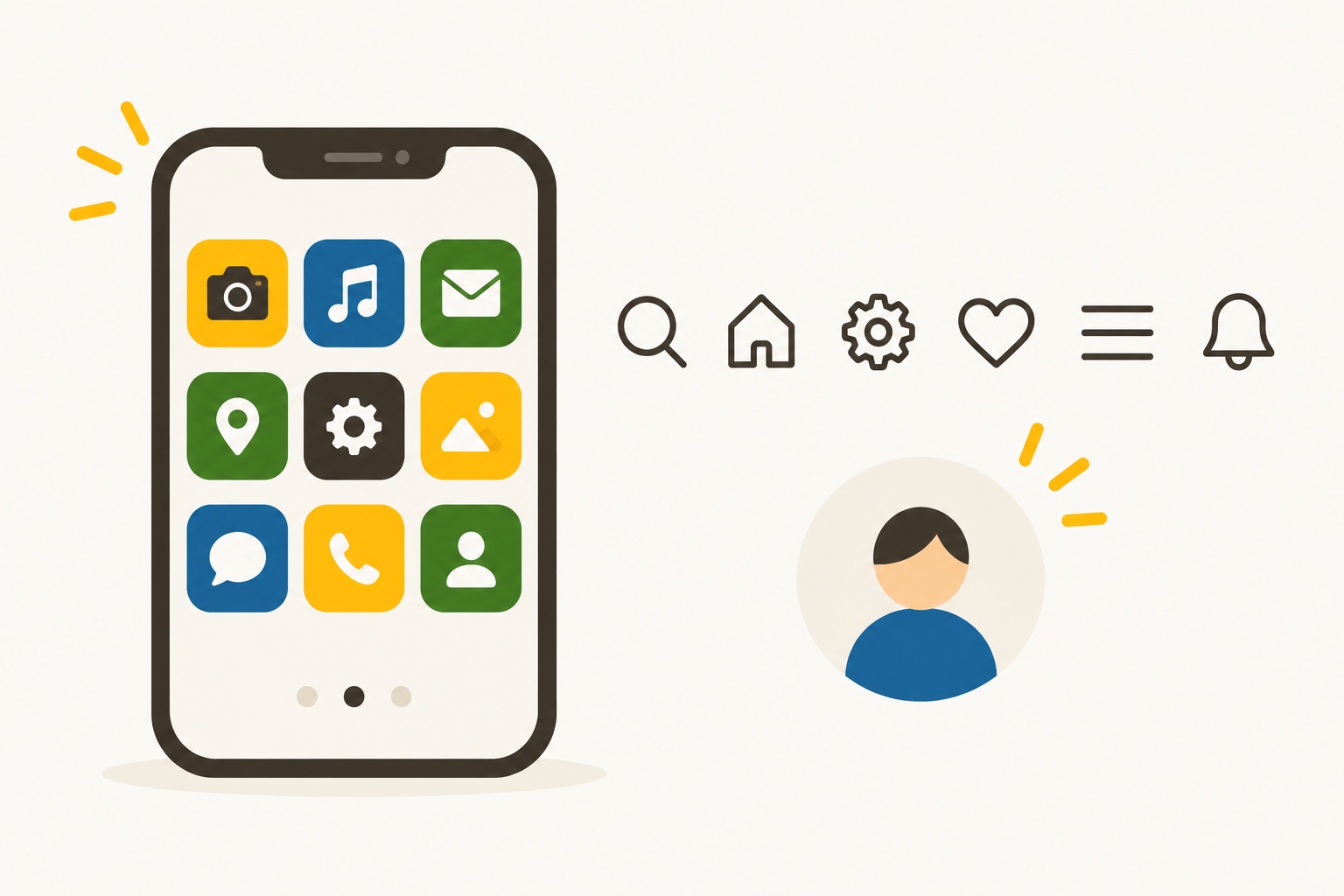
スマホのホーム画面に並ぶアプリの絵、LINEやXの丸いプロフィール画像、Webサイトの虫眼鏡や歯車のマークは、どれも「アイコン」と呼ばれています。
同じ言葉なのに場面によって指すものが違うので、「結局アイコンとは何なのか」が分かりにくいと感じたことはありませんか。
この記事では、アイコンの意味と語源、スマホ・パソコン・SNS・Webサイトそれぞれでのアイコンの意味、アイコンの種類とよく使う機能アイコンの早見表、伝わるアイコンデザインの基本とSNSのプロフィールアイコンの作り方までを、前提知識がない人にも分かるように解説します。
アイコンの基本
まずは、アイコンという言葉の意味と、スマホ・パソコン・SNS・Webサイトのそれぞれで「アイコン」が何を指しているのかを整理しましょう。
アイコンとは
アイコンとは、物や機能、人などを小さな絵(図)で表したもののことです。
文字を読まなくても、形を見ただけで「何を表しているか」「押すと何が起こるか」が伝わるように作られています。
英語の「icon」をカタカナにした言葉で、もとはギリシャ語で「似姿・像」を意味する「eikōn(エイコーン)」に由来します。
たとえば、家の形のマークを押すとトップ画面に戻り、虫眼鏡のマークを押すと検索ができる、というように、言葉の代わりに絵で意味を伝えるのがアイコンの役割です。
なお、「ファッションアイコン」のように、ある分野を象徴する人物を「アイコン」と呼ぶこともあり、これも「その分野を代表する姿」という元の意味から来た使い方です。
つまりアイコンは、「小さな絵で、何かを代わりに表すもの」と覚えておけば、どの場面の使い方にも当てはまります。
スマホ・パソコンのアイコン
スマホやパソコンでアイコンといえば、アプリやファイル、フォルダを表す小さな絵のことです。
中身の名前を読まなくても、絵を見ればどのアプリか、どんな種類のファイルかが分かるように並べられているためです。
スマホでは、ホーム画面に並ぶアプリの絵(アプリアイコン)をタップするとアプリが起動します。
パソコンでは、デスクトップ(起動したときに最初に表示される画面)やフォルダの中に並ぶファイルやアプリの絵をダブルクリックすると、そのファイルやアプリが開きます。
「アイコンを長押しする」「アイコンをドラッグする」といった操作の説明に出てくるアイコンも、この小さな絵のことを指しています。
LINE・XなどSNSのアイコン
LINEやX(旧Twitter)、InstagramなどのSNSでアイコンといえば、自分のアカウントを表すプロフィール画像のことです。
投稿やメッセージの横に小さく表示され、名前を読まなくても「誰の発言か」がひと目で分かる目印になるためです。
たとえば「アイコンを変えた」と言えば、プロフィール画像を新しい写真やイラストに差し替えたという意味になります。
多くのSNSでは、プロフィール画像は丸く切り抜かれて表示されるので、作るときはその前提で考えるのがコツです(作り方は後半で紹介します)。
Webサイトのアイコンとファビコン
Webサイトでは、メニューや検索、設定といった機能を表すマーク(機能アイコン)と、ブラウザのタブに表示されるサイトの目印(ファビコン)がアイコンと呼ばれます。
どちらも、限られたスペースの中で、文字よりも短い時間で意味を伝えるために使われています。
機能アイコンの代表は、三本線のメニュー(ハンバーガーメニュー)、虫眼鏡の検索、歯車の設定、カートの買い物かごなどです。
ファビコンは「favorite icon」を縮めた言葉で、ブラウザのタブやブックマーク、Googleの検索結果などに、サイト名の横に小さく表示される画像のことです。
Webサイトを作る人にとっては、どちらも「見た人が迷わずに操作できるか」「ひと目でサイトが分かるか」を左右する大事な部品です。
アイコンの種類
ここでは、デザインの見た目によるアイコンの種類と、よく使われる機能アイコンの意味を早見表で紹介します。
線のアイコンと塗りのアイコン
Webやアプリで使われるアイコンは、見た目で大きく「線のアイコン(アウトライン)」と「塗りのアイコン(フィル)」の2つに分けられます。
同じ意味のアイコンでも、線で描くか塗りつぶすかで、軽さや目立ち方が変わるためです。
家のアイコンで見比べてみましょう。
- 線のアイコン:形を線だけで描いたアイコンです。
軽くすっきりした印象になり、たくさん並べてもうるさくなりにくいのが特徴です。 - 塗りのアイコン:形の内側を塗りつぶしたアイコンです。
小さくても形がはっきり見え、線のアイコンより目立ちます。
アプリの下部メニューでは、選ばれていない項目を線のアイコン、いま開いている項目を塗りのアイコンにして、状態の違いを見せる使い分けもよく見られます。
Googleが無料で公開しているアイコン集「Material Symbols」でも、1つのアイコンを塗りなしと塗りありの両方で表示できるようになっています。
どちらが正しいということはないので、1つのサイトやアプリの中では、どちらかに統一するか、状態で使い分けるかのルールを決めておきましょう。
ピクトグラム
ピクトグラムとは、駅や空港、街中の案内板などで使われる、言葉の代わりに情報を伝える図記号のことです。
文字が読めない人や、その国の言葉が分からない人にも同じ意味が伝わるように、形を思い切り単純にして作られています。
非常口の走る人のマークや、トイレの男女のマークが代表的な例です。
アイコンとピクトグラムは「小さな絵で意味を伝える」点で同じ仲間で、画面の中で使うものをアイコン、案内表示など現実の空間で使うものをピクトグラムと呼ぶことが多いと考えると区別しやすいでしょう。
アプリアイコンとファビコン
アプリアイコンとファビコンは、機能ではなく「アプリやサイトそのもの」を表すアイコンです。
ホーム画面やブラウザのタブにたくさん並ぶ中から、自分のアプリやサイトをすぐに見つけてもらうための目印だからです。
アプリアイコンは、iPhoneの場合、正方形で作った画像の角をシステムが自動で丸く切り抜いて表示します(Appleのヒューマンインターフェイスガイドラインのアプリアイコンのページ)。
同じページでは、小さく表示されたときに細部がつぶれないよう、極端に細い線やとがった角を避けることも勧められています。
ファビコンは、Googleの検索結果に表示させる場合、縦横比1:1の正方形にする必要があり、48×48ピクセルより大きい画像が推奨されています(Google検索セントラルのファビコンのガイドライン)。
HTMLでは、ページのheadの中に<link rel="icon" href="/favicon.ico">のような1行を書いて、ファビコンの画像を指定します。
どちらもとても小さく表示されるので、細かい文字や模様を入れず、形と色だけで見分けられるデザインにするのが基本です。
アイコンとよく似た「ロゴ」との違いや、ロゴをファビコンやSNSで使うときの考え方はロゴデザインの作り方で解説しています。
よく使う機能アイコンの意味の早見表
Webサイトやアプリでよく見かける機能アイコンは、多くのサービスで同じ意味で使われています。
みんなが同じ意味で覚えているからこそ、文字がなくても伝わるので、作る側も勝手に意味を変えないことが大切です。
まずは、代表的なアイコンの形を見てみましょう。
次の表は、それぞれのアイコンの形と、一般的な意味をまとめたものです。
| 呼び方 | 形 | 一般的な意味 |
|---|---|---|
| ハンバーガーメニュー | 横線が3本 | メニューを開く(スマホで項目をしまっておくときによく使う) |
| 検索 | 虫眼鏡 | キーワードで探す・検索欄を開く |
| 設定 | 歯車 | 設定画面を開く |
| ホーム | 家 | トップ画面(最初の画面)に戻る |
| 閉じる | ×印 | 開いている画面や小窓を閉じる |
| アカウント | 人の上半身 | マイページ・ログイン・プロフィールを開く |
| カート | 買い物かご・カート | 買う商品の一覧を見る |
| 通知 | ベル | お知らせを見る(数字の印は未読の数) |
| お気に入り | ハート・星 | 気に入ったものを保存する・「いいね」する |
| 共有 | 点を線でつないだ形・矢印付きの箱 | ほかのアプリや人に送る(形はOSやサービスで違う) |
| その他(ケバブメニュー) | 点が縦に3つ(横に3つの形もある) | ほかの操作の一覧を開く |
共有のアイコンのように、OSやサービスによって形が違うものもあるので、見る人が普段使っている環境に合わせて選ぶと迷わせにくくなります。
ハンバーガーメニューを使ったスマホ向けのヘッダーの作り方は、Webサイトのヘッダーとは?で詳しく解説しています。
アイコンデザインの基本と作り方
ここからは、Webサイトやアプリで伝わるアイコンを作るための基本と、SNSのプロフィールアイコンの作り方を紹介します。
迷いそうなアイコンには文字のラベルを添える
アイコンだけで意味が伝わるか少しでも不安なら、アイコンの横か下に「メニュー」「検索」のような短い文字(ラベル)を添えましょう。
作った本人には分かりきった形でも、初めて見る人には何のマークか分からないことがあり、押してみるまで意味が分からないボタンは使う人を迷わせるためです。
たとえば、虫眼鏡や×印のように広く知られた形はアイコンだけでも伝わりやすい一方、独自の機能を表すアイコンや、似た形が並ぶメニューでは、ラベルがあるだけで迷う人がぐっと減ります。
また、画面の文字を読み上げる機能(スクリーンリーダー)を使う人には、アイコンの絵は見えないので、見た目に文字がない場合も、読み上げ用の名前をコードで付けておく必要があります(書き方はこのあとの「WebのアイコンはSVGで作る」で紹介します)。
アイコンは文字の代わりではなく、文字を素早く見つけるための目印と考えると、ラベルを付けるかどうか判断しやすくなります。
押せるアイコンは大きさと押せる範囲を確保する
ボタンとして押せるアイコンは、絵が小さくても、押せる範囲(タップできる領域)を十分な大きさにしておきましょう。
スマホは指で操作するので、押せる範囲が小さいと、押し損じたり隣のボタンを押してしまったりするためです。
アクセシビリティとは、障害の有無や年齢、使う環境にかかわらず、誰もが使えるようにすることです。
OSのデザインの指針やアクセシビリティの基準では、押せる範囲の大きさについて次のような目安が示されています。
| 基準 | 押せる範囲の目安 |
|---|---|
| Apple(iOS・iPadOS) | 44×44pt以上 |
| Android | 48×48dp以上 |
| WCAG 2.2(達成基準2.5.8、レベルAA) | 24×24 CSSピクセル以上(例外あり) |
ptやdpは、画面のきめ細かさが違う端末でもだいたい同じ大きさに見えるように決められた長さの単位で、CSSピクセルはWebページの大きさを指定するときの基本の単位です。
WCAGは、Webのアクセシビリティについての国際的なガイドラインで、ここではWAICによる日本語訳にリンクしています。
アイコンの絵そのものは24ピクセル前後でも、周りに余白を含めて押せる範囲を広げておけば、見た目を大きくしなくてもこの目安を満たせます。
押せるアイコンの色の付け方や、押せる部品と押せない部品の見分け方はリンク・ボタンなどのUIカラーとは?で解説しています。
線の太さ・角・大きさをそろえる
1つの画面の中で使うアイコンは、線の太さ・角の丸み・全体の大きさ・塗るかどうかをそろえましょう。
アイコンごとに描き方がばらばらだと、画面がちぐはぐに見えるうえ、太いアイコンだけが目立って「特別な意味があるのか」と誤解されるためです。
同じ4つのアイコンを、描き方をそろえずに並べたもの(NG)と、そろえて並べたもの(OK)で見比べてみましょう。
NGの並びは、細い線・太い線・塗りつぶしが混ざり、大きさもまちまちなので、どれが大事なアイコンなのか分かりにくくなっています。
自分で描く場合は、24×24の正方形の枠と線の太さ(たとえば2)を先に決めてから描くと、そろえやすくなります。
アイコン素材を使う場合も、1つのサイトでは同じアイコン集から選ぶと、描き方が自然にそろいます。
WebのアイコンはSVGで作る
Webサイトで使うアイコンは、PNGやJPEGではなく、SVG形式で作るのがおすすめです。
SVGは、形を点や線の座標で記録する画像の形式(ベクター形式)で、どれだけ拡大・縮小しても輪郭がぼやけず、CSSで色を変えることもできるためです。
次のコードは、虫眼鏡のSVGアイコンを入れた検索ボタンの例です。
<button type="button" aria-label="検索">
  <svg width="24" height="24" viewBox="0 0 24 24"
       fill="none" stroke="currentColor" stroke-width="2"
       stroke-linecap="round" aria-hidden="true">
    <circle cx="11" cy="11" r="6" />
    <path d="M20 20l-4.5-4.5" />
  </svg>
</button>aria-label="検索":見た目に文字のないボタンに、読み上げ用の名前を付けます。
スクリーンリーダーでは「検索」という名前のボタンとして読み上げられます(MDNのaria-labelの解説)。aria-hidden="true":アイコンの絵そのものは読み上げの対象から外します。
ボタンの名前と絵の両方が読み上げられて、同じ内容が重複するのを防ぎます。stroke="currentColor":線の色を、ボタンの文字色と同じにします。
CSSでボタンの文字色を変えるだけで、アイコンの色も一緒に変わります。
SVGがどんな仕組みの画像なのかはSVGファイルとは?初心者向け完全ガイド、CSSでアイコンの色を変える方法やホバー時の色の切り替えはSVG入門 #8 SVGの色をCSSで変えるで詳しく解説しています。
自分で描かずに、アイコンフォントやCDNで配信されているアイコン集を使う方法もあり、主なサービスはCDN対応Webアイコンサービスで紹介しています。
SNSのプロフィールアイコンの作り方
LINEやXなどのプロフィールアイコンは、「正方形で作り、丸く切り抜かれても大事な部分が残る」ように作るのが基本です。
多くのSNSではアイコンが円形に切り抜かれ、しかも投稿の横などでとても小さく表示されるため、四隅に置いたものや細かい文字は見えなくなってしまうからです。
正方形で作った画像(見本A)が、円形に切り抜かれるとどう見えるか(見本B)を比べてみましょう。
中央の卵の絵は残っていますが、四隅に置いた飾りは切り抜かれて見えなくなっています。
この前提をふまえて、次の手順で作ると失敗しにくくなります。
- 正方形(縦横比1:1)の画像を用意します。
写真やイラストが長方形なら、先に正方形に切り抜いておきます。 - 顔や絵など大事なものを、中央の円の中に収めます。
四隅は切れる前提で、背景の色や模様だけにしておきます。 - 細かい文字や模様は入れず、形と色で見分けられるようにします。
背景と主役の色の明るさに差をつけると、小さくてもはっきり見えます。 - 小さく縮小して確認します。
画像を親指の爪くらいの大きさまで縮めて、誰の(何の)アイコンか分かるかを見ます。 - SNSにアップロードし、表示位置を調整します。
アップロードの画面で円の位置や大きさを動かせることが多いので、大事な部分が円の中に収まるように合わせます。
推奨される画像の大きさやファイルの容量の上限はSNSごとに違い、変わることもあるので、アップロードする前に各SNSの公式ヘルプで確かめておくと安心です。
写真を正方形や円形に切り抜く具体的なやり方は、トリミングとは?で、スマホ・パソコン別に紹介しています。
アイコンを使うときの注意点
最後に、アイコン素材や画像を使うときに気をつけたい、権利(ライセンス・著作権)の注意点を紹介します。
アイコン素材は利用条件(ライセンス)を確かめる
無料で配布されているアイコン素材を使うときは、必ず配布元の利用条件(ライセンス)を確かめましょう。
ライセンスとは、作った人が決めた「この素材をどんな条件で使ってよいか」というルールのことで、「無料」でも何に使ってもよいとは限らないためです。
素材によっては、商用利用(仕事や販売に使うこと)の可否や、作者名(クレジット)の表記、加工してよいかどうか、ロゴとして使ってよいかどうかなどが決められています。
たとえば、先ほど紹介したGoogleのMaterial Symbolsは、Apache License 2.0という条件で公開されていると公式のドキュメントに書かれています。
ダウンロードしたときに、どこから入手したか、どんな条件だったかをメモしておくと、あとで確かめ直すときに困りません。
他人の画像をSNSのアイコンにしない
SNSのアイコンには、自分で撮った写真や自分で描いたイラスト、利用が許可された素材を使いましょう。
他人が描いたイラストや撮った写真、アニメや漫画のキャラクターの画像には著作権があり、作った人の許可なく使うと権利の侵害になるおそれがあるためです。
著作権とは、絵や写真、文章などを作った人が、その作品の使われ方を決められる権利のことで、文化庁の著作権のページで制度の概要を確認できます。
アイコンは毎日たくさんの人の目に触れるものなので、「ネットで見つけた画像だから大丈夫」と考えず、出どころがはっきりした画像を選ぶのが安全です。
具体的なケースで判断に迷うときは、素材の配布元や権利者に問い合わせるか、専門家に相談しましょう。
よくある質問
アイコンについて、よく寄せられる疑問にまとめて答えます。
アイコンとロゴの違いは?
ロゴは会社やブランド、サービスそのものを表す「顔」で、アイコンは機能や物、人などを小さな絵で表す「目印」です。
ただし、アプリアイコンやファビコンのように、ロゴを小さな正方形に収めてアイコンとして使うこともあり、この場合はロゴのうち絵の部分(シンボルマーク)だけを使うことが多くなります。
ロゴの種類や作り方はロゴデザインの作り方で解説しています。
アイコンとファビコンの違いは?
ファビコンはアイコンの一種で、Webサイトを表すためにブラウザのタブや検索結果に表示される小さな画像のことです。
メニューや検索などの機能アイコンが「操作」を表すのに対して、ファビコンは「どのサイトか」を表す点が違います。
アイコンの画像はどのくらいの大きさで作ればいい?
使う場所によって違うので、まずは表示される場所の公式の案内を確かめるのが確実です。
迷ったときは、正方形で、実際に表示される大きさより大きめに作っておき、小さく縮小しても見分けられるかを確かめましょう。
Webサイトの機能アイコンはSVGで作れば大きさを気にせず使え、ファビコンはGoogleの検索結果に出すなら48×48ピクセルより大きい正方形が推奨されています。
アイコンと絵文字の違いは?
絵文字は文字の一種として扱われ、文章の中に文字と同じように入力できるのに対して、アイコンは画像やデザインの部品として作られるものです。
絵文字は、同じ絵文字でもスマホやパソコンの機種によって絵柄が変わるため、Webサイトのボタンなど見た目をそろえたい場所では、絵文字ではなくアイコンを使うのが一般的です。
まとめ
アイコンとは、物や機能、人などを小さな絵で表したもので、スマホやパソコンではアプリやファイルの絵、SNSではプロフィール画像、Webサイトでは機能を表すマークやファビコンを指します。
見た目には線のアイコンと塗りのアイコンがあり、虫眼鏡は検索、歯車は設定のように、多くの人が同じ意味で覚えている形があります。
伝わるアイコンにするには、迷いそうなものに文字のラベルを添え、押せる範囲を十分に取り、線の太さや大きさをそろえ、WebではSVGで作るのが基本です。
SNSのアイコンは、正方形で作って大事なものを中央に収め、素材を使うときはライセンスと著作権を確かめましょう。
まずは、いま使っているSNSのアイコンを親指の爪くらいの大きさに縮めて表示し、誰のアイコンかひと目で分かるかを確かめてみましょう。