「アイコンをなんとなく使っているけれど、どんなものを選べばいいかわからない」
「自分でアイコンを作ってみたいけれど、何を基準にデザインすればいいかわからない」
そんなときに学びたいのが、アイコンデザインです。
アイコンは、Webサイトやアプリの中で小さく表示されるため、一見すると簡単なデザインに見えます。
しかし実際には、次のようなさまざまなことを考えて設計されています。
- 何を意味しているのか一瞬で理解できること
- 小さく表示しても形が崩れないこと
- 他のアイコンと統一感があること
- 操作できるものなのか、単なる情報なのかがわかること
この記事では、アイコンについて知識ゼロの状態から、Web・UIデザインの実務でアイコンを適切に選び、使い、必要に応じてデザインできるようになるまでの学習ロードマップを紹介します。
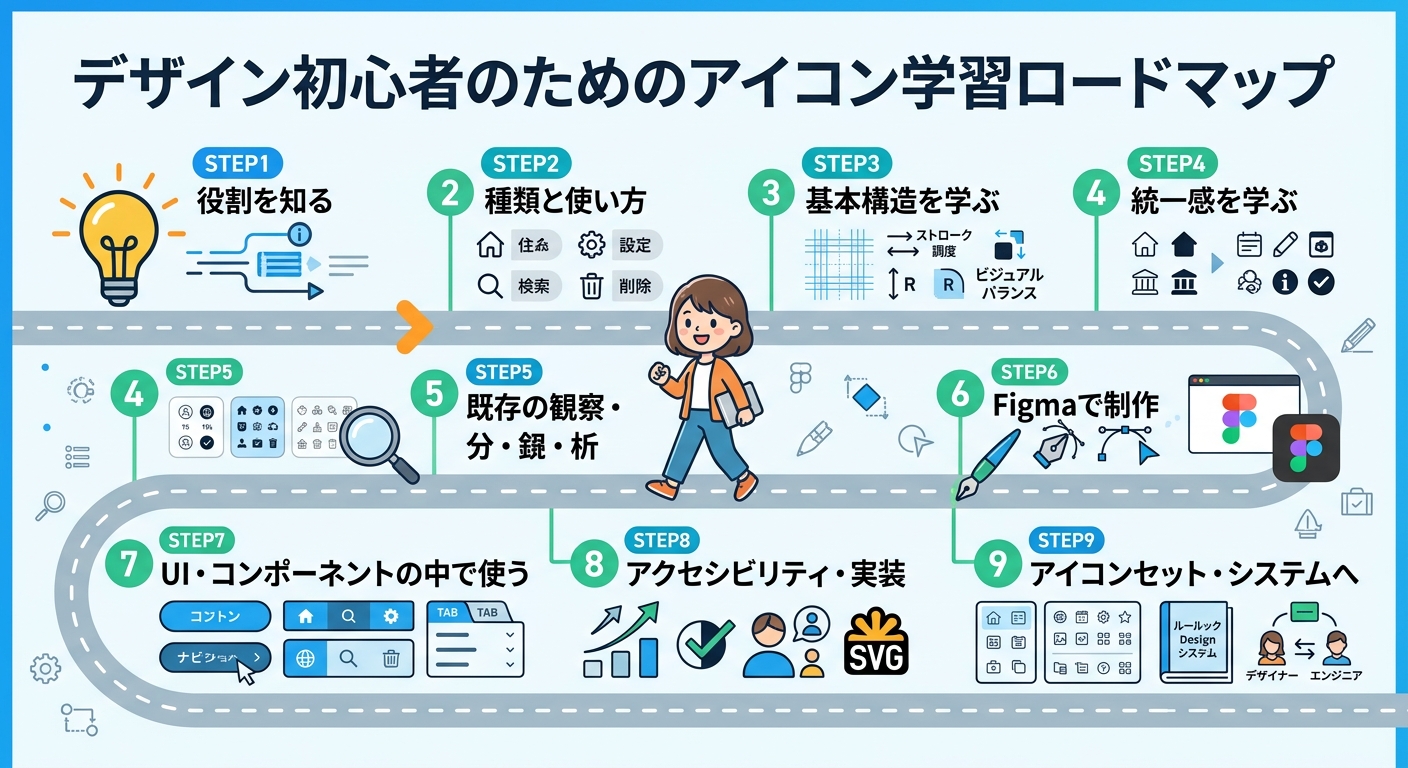
アイコン学習の全体像
まずは、アイコンを学ぶ流れを把握しておきましょう。
- まずは「アイコンの役割」を知る
目標:アイコンが何のためにあるのか理解する - アイコンの種類と使い方を学ぶ
目標:UIで使われる代表的なアイコンを知る - アイコンの基本構造を学ぶ
目標:グリッド・線・形・余白を理解する - アイコンの統一感を学ぶ
目標:アイコンセットとしてのルールを作れる - 既存のアイコンを観察・分析する
目標:優れたアイコンの構造を分析できる - Figmaなどでアイコンを制作する
目標:オリジナルアイコンを作れる - UI・コンポーネントの中で使う
目標:コンポーネントの中で適切に使える - アクセシビリティと実装を学ぶ
目標:実際に使いやすいアイコンを設計できる - アイコンセット・デザインシステムへ発展する
目標:アイコンを体系的に管理できる
アイコンは、いきなり「オリジナルのアイコンを描く」必要はありません。
まずはアイコンにはどんな役割があり、どんなルールで設計されているのかを知ることから始めましょう。
STEP1|まずは「アイコンの役割」を知る
最初に、アイコンが何のために存在するのかを理解します。
アイコンの大きな役割は、情報や操作の意味を視覚的に伝えることです。
例えば、次のようなものは、アイコンによって短い時間で意味を伝えられます。
- 検索
- ホーム
- 設定
- 削除
- 編集
- メニュー
- お気に入り
- ダウンロード
- 再生
学ぶポイント
- アイコンとは何か
- アイコンとイラストの違い
- アイコンとロゴの違い
- 情報を伝えるアイコン
- 操作を促すアイコン
- 装飾としてのアイコン
- シンボルとアイコンの違い
- 見た瞬間に意味が伝わることの重要性
ポイント
特にWeb・UIデザインでは、「きれいなアイコン」より「意味が伝わるアイコン」であることが重要です。
STEP2|アイコンの種類と使い方を学ぶ
次に、実際のWebサイトやアプリで使われているアイコンの種類を見ていきます。
学ぶポイント
- ナビゲーションアイコン
- アクションアイコン
- ステータスアイコン
- 情報アイコン
- フィードバックアイコン
- 装飾アイコン
- システムアイコン
- ソーシャルアイコン
例えば、次のように、一般的に意味が共有されているアイコンがあります。
- 虫眼鏡 → 検索
- 歯車 → 設定
- ゴミ箱 → 削除
- 鉛筆 → 編集
一方で、サービス独自の機能を表すアイコンなど、直感だけでは意味がわかりにくいものもあります。
ポイント
その場合は、アイコンだけに頼らず、テキストラベルと組み合わせることも重要です。
STEP3|アイコンの基本構造を学ぶ
アイコンを自分で作る場合は、まず形の作り方を学びます。
アイコンは小さなグラフィックですが、実際には細かなルールによって設計されています。
学ぶポイント
例えば同じ24pxのアイコンでも、単純に同じサイズに収めれば統一感が出るわけではありません。
円形のアイコンと四角形のアイコンでは、見た目の大きさが違って感じられることがあります。
ポイント
そのため、数値上のサイズだけでなく、視覚的な大きさを揃えることが重要になります。
STEP4|アイコンの統一感を学ぶ
アイコンを複数使う場合、個々のアイコンがきれいでも、テイストがバラバラだとUI全体が不統一に見えてしまいます。
そこで重要になるのが、アイコンセットとしての一貫性です。
学ぶポイント
- 線幅を揃える
- サイズを揃える
- グリッドを揃える
- 角の丸みを揃える
- 塗り・線のルールを揃える
- 視覚的な重さを揃える
- 光学補正
- アイコン間の余白
- ブランドとの一貫性
例えば、次の2つを同じ画面で混在させると、意図しない限り統一感が崩れます。
- 線だけで描かれたアイコン
- 塗りつぶされたアイコン
ポイント
アイコン単体ではなく、複数のアイコンを一つのシステムとして見ることがポイントです。
STEP5|既存のアイコンを観察・分析する
アイコンを上達させるために、最初からオリジナルを作る必要はありません。
むしろ、優れたアイコンセットを観察することから始めるのがおすすめです。
学ぶポイント
- アイコンのサイズ
- グリッド
- 線幅
- 角の丸み
- 余白
- シルエット
- 左右対称・非対称
- 視覚的な重さ
- アイコン同士の共通ルール
例えば、スマートフォンやWebサイトのUIを見て、
「なぜこのアイコンは、この形になっているんだろう?」
と考えてみます。
さらに、次の流れを繰り返します。
- 観察
- 分解
- 模写
- 比較
ポイント
アイコンは細かな形の違いが目立つため、模写との相性が非常に良い分野です。
STEP6|Figmaなどでアイコンを制作する
基本的な構造がわかったら、実際にアイコンを作ってみます。
Web・UIデザインでは、Figmaなどのベクターツールを使って制作することが多いため、基本的な図形操作から学びます。
学ぶポイント
最初は、次のような、形が比較的シンプルなものから練習するとよいでしょう。
- 検索
- ホーム
- 設定
- 削除
- 編集
- ハート
- 矢印
ポイント
一つのアイコンを完成させることよりも、同じルールで10個、20個のアイコンを作ることを目標にすると、統一感を意識する力が身につきます。
STEP7|UI・コンポーネントの中で使う
アイコン単体を作れるようになったら、次はUIの中で使ってみます。
ここで、前の記事で学んだコンポーネントとつながります。
例えば、次のようなものにアイコンを組み込んでみます。
- アイコン付きボタン
- 検索フォーム
- ナビゲーション
- タブ
- カード
- ツールバー
- メニュー
学ぶポイント
- アイコンとテキストの位置関係
- アイコンと文字のサイズ
- アイコンと文字の余白
- ボタン内の配置
- アイコンのクリック領域
- アイコンの状態変化
- アイコンの意味と操作の関係
例えば、アイコンを大きくすれば良いわけではありません。
文字とのサイズバランスや、アイコンと文字の間隔まで考えて初めて、自然なUIになります。
ポイント
つまり、アイコン単体のデザインからアイコンを含めたコンポーネントのデザインへと視点を広げていきます。
STEP8|アクセシビリティと実装を学ぶ
アイコンを実務で扱うなら、見た目だけでなく「使えること」も考える必要があります。
学ぶポイント
- アイコンだけで意味を伝える場合の注意点
- テキストラベルとの組み合わせ
- 色だけに頼らない情報伝達
- コントラスト
- タップ領域
- キーボード操作
- フォーカス状態
- SVG
- SVGの最適化
aria-labelなどの基本- 装飾アイコンの扱い
例えば「削除」を表すゴミ箱アイコンがあったとしても、初めて見る人には意味がわからない可能性があります。
重要な操作では、アイコン + テキストのように補足することで、よりわかりやすくできます。
ポイント
アイコンは小さいからこそ、「わかる人にはわかる」ではなく、誰にとっても意味が伝わるかを考えることが大切です。
STEP9|アイコンセット・デザインシステムへ発展する
アイコンを複数作れるようになったら、次はアイコンセットとして体系化していきます。
例えば、次のように、用途に応じたサイズを決めたり、
- 16px
- 20px
- 24px
- 32px
次のようなルールを整理したりします。
- 線幅
- 角の丸み
- グリッド
- 塗り・線
- 色
- 命名
学ぶポイント
ポイント
ここまで進むと、単にアイコンを作るのではなく、チームで継続的に使えるアイコンの仕組みを作るという段階に入ります。
アイコンと一緒に学びたいテーマ
アイコンは単独で学ぶより、ほかのデザイン分野と組み合わせると理解が深まります。
レイアウト
アイコンを画面のどこに配置するのかを考えるために必要です。
アイコン単体ではなく、画面全体の構造の中で考えることで、より実践的なデザインになります(学び方はレイアウト学習ロードマップにまとめています)。
コンポーネント
アイコンはボタンやナビゲーションなど、多くのUIコンポーネントの中で使われます。
「アイコンを作る」だけでなく、「アイコンを含んだUIを設計する」ことが実務では重要です(学び方はコンポーネント学習ロードマップにまとめています)。
タイポグラフィ
アイコンと文字を組み合わせる場合、サイズや位置、余白のバランスが重要になります。
特にアイコンとテキストを横並びにしたときの視覚的な高さや重さを意識すると、UIが整いやすくなります(学び方はタイポグラフィ学習ロードマップにまとめています)。
余白
アイコンの周囲にどれくらいのスペースを取るのかは、視認性や操作性に関係します。
特にボタンやナビゲーションでは重要な要素です(学び方は余白学習ロードマップにまとめています)。
アクセシビリティ
「意味が伝わるか」「操作できるか」という視点を身につけるために欠かせません(基本はアクセシビリティとは?で解説しています)。
アイコン学習のロードマップ
ここまでをまとめると、次のようになります。
| STEP | 学ぶこと | 目標 |
|---|---|---|
| 1 | アイコンの役割 | アイコンが何のためにあるのか理解する |
| 2 | アイコンの種類 | UIで使われる代表的なアイコンを知る |
| 3 | 基本構造 | グリッド・線・形・余白を理解する |
| 4 | 統一感 | アイコンセットとしてのルールを作れる |
| 5 | 観察・模写 | 優れたアイコンの構造を分析できる |
| 6 | Figmaで制作 | オリジナルアイコンを作れる |
| 7 | UIへの組み込み | コンポーネントの中で適切に使える |
| 8 | アクセシビリティ・実装 | 実際に使いやすいアイコンを設計できる |
| 9 | アイコンセット・デザインシステム | アイコンを体系的に管理できる |
まとめ|アイコンは「小さな絵」ではなく「意味を伝えるデザイン」
アイコンは画面の中では小さな存在です。
しかし、その小さな形の中に、次のようなさまざまな情報が詰め込まれています。
- 意味
- 操作
- 状態
- ブランドらしさ
- 使いやすさ
そのため、アイコンを学ぶときは、次の順番で進めていくのがおすすめです。
- アイコンの役割を知る
- 種類と使い方を学ぶ
- 形・線・余白の基本を学ぶ
- 統一感を学ぶ
- 既存アイコンを観察・模写する
- Figmaなどで制作する
- コンポーネントの中で使う
- アクセシビリティと実装を学ぶ
- アイコンセット・デザインシステムへ発展する
そして、アイコンを学ぶときに大切なのは、「どう描くか」よりも「何を伝えるために、この形にするのか」という視点です。
まずは身近なWebサイトやアプリを開いて、そこにあるアイコンを10個ほど探してみましょう。
- 「これは何を意味している?」
- 「なぜこの形なんだろう?」
- 「文字がなくても意味が伝わる?」
- 「他のアイコンと線幅や大きさは揃っている?」
そんな視点で観察するだけでも、普段何気なく見ていたアイコンが、少し違って見えてくるはずです。