資料やバナー、Webサイトに使えるフリーフォントを探しているけれど、たくさんありすぎてどれを選べばいいのか、仕事に使っても大丈夫なのか迷ったことはありませんか。
フリーフォントは無料で使える書体のことですが、仕事に使えるか(商用利用できるか)は、書体ごとに決められた利用のルール(ライセンス)によって変わります。
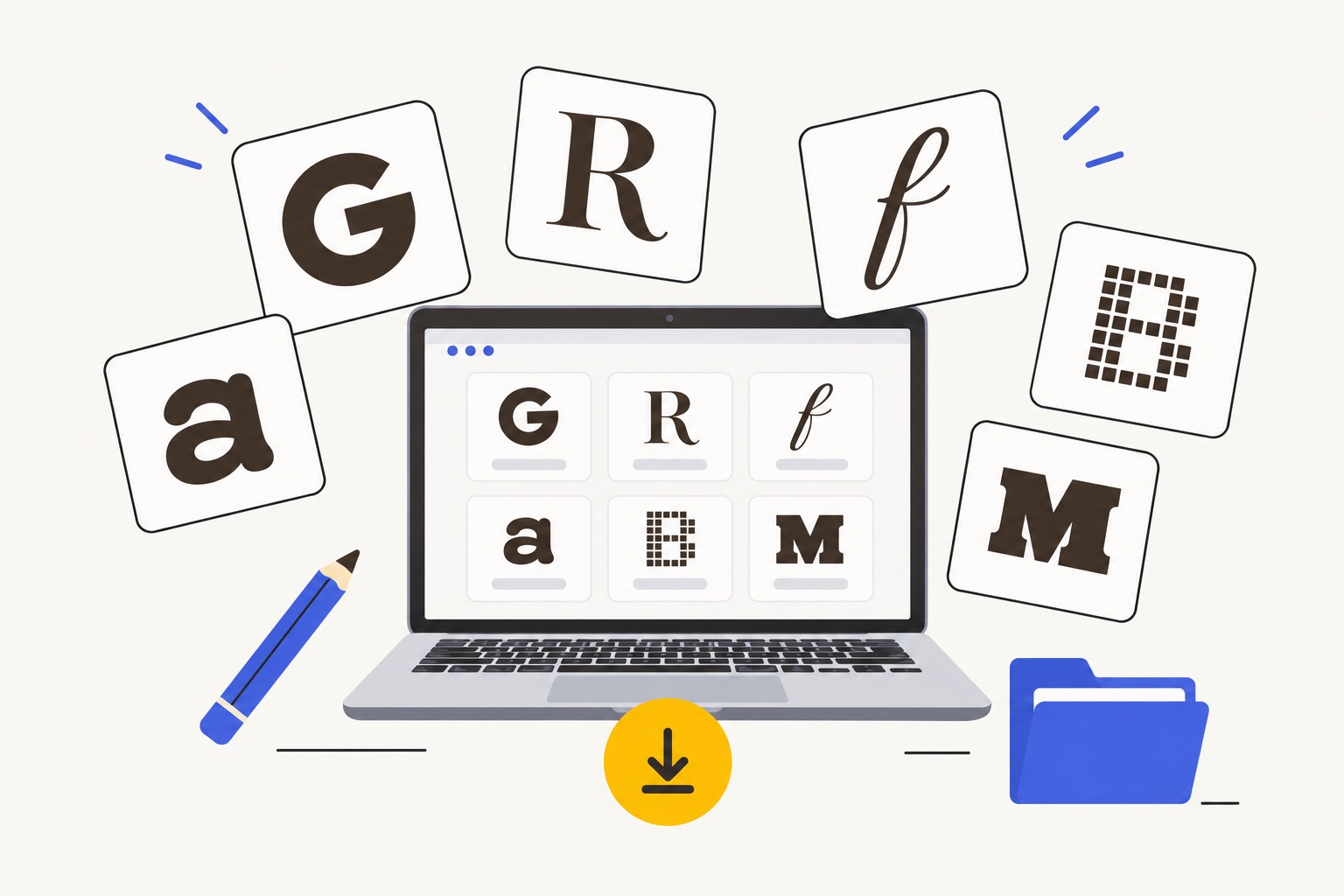
この記事では、商用利用できるGoogle Fontsの書体から、日本語21種類・英語13種類のおすすめのフリーフォントを見本付きで紹介し、目的別の選び方、ダウンロードとインストールの手順、使う前に確認したいことを初心者向けに解説します。
フリーフォントの基本
まずは、フリーフォントとは何か、そしてこの記事で紹介する書体がなぜ安心して使えるのかを押さえましょう。
フリーフォントとは
フリーフォントとは、お金を払わずにダウンロードして使える書体(フォント)のことです。
フォントは、パソコンやWebサイトで文字を表示するための、文字の形のデータです。
ただし、「無料で使える」ことと「仕事に使ってよい」ことは別の話なので、注意が必要です。
フリーフォントの中には、個人で楽しむ用途なら無料でも、仕事や販売物に使うには許可や料金が必要なものがあります。
書体ごとに決められた利用のルールを「ライセンス」と呼び、商用利用・Webサイトへの埋め込み・ロゴへの使用などができるかは、ライセンスで確かめます(確認のポイントはフォントライセンスとは?で解説しています)。
この記事の一覧はGoogle Fontsの書体
この記事で紹介する書体は、すべてGoogle Fontsで配布されているものです。
Google Fontsは、Googleが運営している無料のフォントサービスで、Webサイトに読み込んで使うことも、パソコンにダウンロードして使うこともできます(サービスの詳しい使い方はGoogle Fontsとは?で解説しています)。
Google Fontsの書体は、すべてオープンソース(誰でも自由に使えるように公開されたもの)のライセンスで公開されており、Google FontsのFAQ(英語)では、商用利用もでき、ロゴ・印刷物・Webサイト・アプリなどに使えると案内されています。
中でも多くの書体に使われているSIL Open Font License(略してOFL)は、OFLの公式サイト(英語)で、本・ポスター・ロゴ・Webサイトなどに使うことができ、作者名の表記(クレジット)も不要だと説明されています。
一方で、フォントのファイルそのものを単体で販売することはできないなど、ファイルを配ったり作り変えたりするときの条件はあるので、ライセンスの全体像は確認しておきましょう。
書体の種類と見分け方
フリーフォントを探すときは、まず書体の大まかな種類を知っておくと、目的に合うものを絞り込みやすくなります。
書体は種類ごとに与える印象が違い、種類を選ぶだけで、デザインの雰囲気の大部分が決まるためです。
| 種類 | 特徴 | 与える印象 |
|---|---|---|
| ゴシック体 | 線の太さがほぼ均一 | すっきり・現代的・読みやすい |
| 明朝体 | 縦の線が太く横の線が細い。線の端に「うろこ」と呼ばれる三角の飾りがある | 上品・落ち着き・伝統的 |
| 丸ゴシック体 | ゴシック体の線の端や角を丸くした形 | やさしい・親しみやすい |
| 手書き風・筆文字 | ペンや筆で書いたような形 | 温かい・個性的・和風(筆文字) |
| ポップ体・ディスプレイ書体 | 見出しで目立たせるための太さや形 | 元気・楽しい・力強い |
| サンセリフ体(英語) | 線の端に飾り(セリフ)がない | すっきり・現代的 |
| セリフ体(英語) | 線の端に小さな飾り(セリフ)がある | 上品・伝統的 |
| 筆記体・スクリプト体(英語) | 文字がつながった手書きの形 | 優雅・華やか |
明朝体とゴシック体の違いは明朝体とゴシック体の違いとは?、英語の書体はセリフ体・サンセリフ体とは?、手書き風や筆文字は装飾書体とは?で詳しく解説しています。
日本語のフリーフォント一覧
ここからは、日本語に対応したおすすめのフリーフォントを、書体の種類ごとに紹介します。
見本の文字は、実際にその書体で表示しています(通信環境によっては表示に少し時間がかかったり、パソコンに入っている標準の書体で表示されたりすることがあります)。
書体名をクリックすると、Google Fontsのその書体のページが開き、ほかの文字の見本やライセンスを確認できます。
ゴシック体
本文から見出しまで幅広く使える書体を1つ選ぶなら、まずはゴシック体から探すのがおすすめです。
線の太さがそろっていて癖が少なく、小さな文字でも読みやすいためです。
迷ったら、太さを細かく選べるNoto Sans JPを選んでおけば、本文にも見出しにも使えます。
資料や案内など、読む人の年齢や環境が幅広いときは、ユニバーサルデザインフォントのBIZ UDPGothicも候補になります(ユニバーサルデザインフォントについては文字のアクセシビリティとは?で解説しています)。
明朝体
上品さや落ち着きを出したいときや、小説のような長い読み物には、明朝体が向いています。
縦と横の線の太さに差があり、紙の本で長く使われてきた形なので、文章を読むときになじみがあるためです。
明朝体は横の線が細いので、Webサイトの小さな文字や、遠くから見るバナーでは、線がかすれて読みにくくなることがあります。
画面で使うときは、文字を少し大きめにするか、見出しだけに使うとよいでしょう。
丸ゴシック体
やさしさや親しみやすさを出したいときは、丸ゴシック体が向いています。
線の端や角が丸いため、角ばったゴシック体よりも柔らかい印象になるからです。
子ども向けのサービス、保育や医療の案内、親しみやすいお店のサイトなどでよく使われる書体です。
手書き風
温かみや人柄を感じさせたいときは、手書き風の書体が向いています。
ペンや鉛筆で書いたような線のゆらぎが、印刷された文字よりも身近な印象を与えるためです。
手書き風の書体は、長い文章に使うと読み疲れしやすいので、見出しや短いメッセージに使うのが基本です。
Klee Oneは形が整っているので、比較的長めの文章にも使えます。
筆文字
和風の雰囲気や、お祝い・伝統を感じさせたいときは、筆文字の書体が向いています。
筆の勢いや墨のかすれのような表情が、和の印象を強く伝えるからです。
どちらも書家の文字をデジタル化した「Yuji」シリーズの書体で、Yuji Syukuは品のある見出しに、Yuji Bokuは素朴でやさしい見出しに向いています。
ポップ体・ドット文字
イベントの告知やバナーのように、楽しさや勢いで目を引きたいときは、ポップ体やディスプレイ書体(見出しで目立たせるための書体)が向いています。
太さや形に強い個性があり、短い言葉でも印象に残りやすいためです。
個性の強い書体は、見出しなど短い言葉だけに使い、本文は読みやすいゴシック体などと組み合わせるのが基本です(見出し向けの書体の使い方はディスプレイ書体とは?で解説しています)。
英語のフリーフォント一覧
ここからは、英語(アルファベット)向けのおすすめのフリーフォントを、書体の種類ごとに紹介します。
英語のフリーフォントには日本語の文字が入っていないため、日本語の文章に指定すると、日本語の部分だけパソコンの標準の書体で表示される点に注意しましょう。
サンセリフ体
Webサイトやアプリの画面で英語を読みやすく見せたいときは、サンセリフ体が向いています。
線の端に飾りがなく形がシンプルなので、画面の小さな文字でもつぶれにくいためです。
Free Fonts for Design
画面で読みやすいように作られた、小文字の背が高いサンセリフ体
向いている用途:Webサイト・アプリの画面
太さ:100〜900(可変)/ライセンス:OFL
Free Fonts for Design
ブエノスアイレスの古いポスターや看板の文字をもとにした、存在感のあるサンセリフ体
向いている用途:見出し・ロゴ風
太さ:100〜900(可変)/ライセンス:OFL
InterとRobotoはアプリの画面のような細かい文字に、Montserratは見出しやロゴ風の文字に向いています。
セリフ体
上品さや信頼感を出したいときは、セリフ体が向いています。
線の端の小さな飾り(セリフ)が、本や新聞の文字のような伝統的な印象を与えるためです。
Free Fonts for Design
太い線と細い線の差が大きい、華やかで上品なセリフ体
向いている用途:見出し・おしゃれなデザイン
太さ:400〜900(可変)/ライセンス:OFL
Free Fonts for Design
16世紀のガラモンの書体を再現した、古典的なセリフ体
向いている用途:読み物・格式のあるデザイン
太さ:400〜800(可変)/ライセンス:OFL
Playfair Displayは見出しに、LoraやMerriweatherは本文に、と役割を分けて使うとまとまりやすくなります。
筆記体
招待状やカードのように、優雅さや特別感を出したいときは、筆記体(スクリプト体)が向いています。
文字が流れるようにつながる形が、手で書いた特別なメッセージのような印象を与えるからです。
Free Fonts for Design
文字が弾むように大きさを変える、カジュアルな筆記体
向いている用途:カード・カジュアルな見出し
太さ:400〜700(可変)/ライセンス:OFL
筆記体はすべて大文字で書くと読みにくくなるので、名前や短い言葉を、大文字と小文字を混ぜて書くのが基本です。
ディスプレイ書体
ポスターやバナーの見出しで強く目立たせたいときは、英語のディスプレイ書体が向いています。
大きく表示したときに映えるよう、太さや形に強い個性を持たせて作られているためです。
Free Fonts for Design
縦長で力強い大文字だけの書体(小文字を入力しても大文字の形で表示される)
向いている用途:見出し・パッケージ・ポスター
太さ:1種類/ライセンス:OFL
Free Fonts for Design
広告の見出しに使われた太い書体をもとにした、存在感のあるセリフ体
向いている用途:雑誌風の見出し・ポスター
太さ:1種類/ライセンス:OFL
Bebas Neueは大文字だけの書体なので、小文字で入力しても大文字の形で表示されます。
英語の書体の分類をもっと知りたいときは、欧文書体の種類とは?で解説しています。
フリーフォントの選び方と使い方
ここからは、たくさんのフリーフォントの中から目的に合う書体を選ぶコツと、ダウンロードしてパソコンで使えるようにするまでの手順を見ていきます。
目的別のおすすめ
書体は、「何に使うか」と「どんな印象を与えたいか」の2つから選ぶと迷いにくくなります。
見た目の好みだけで選ぶと、読みにくかったり、伝えたい雰囲気とずれたりすることがあるためです。
上の一覧から、目的ごとのおすすめをまとめると次のとおりです。
| 目的 | おすすめの書体 | 理由 |
|---|---|---|
| 資料・長い文章 | Noto Sans JP、BIZ UDPGothic、BIZ UDPMincho | 癖が少なく、長く読んでも疲れにくい |
| 見出し・バナー | Dela Gothic One、Noto Sans JPの太字、Bebas Neue | 太くて遠くからでも目立つ |
| かわいい | Zen Maru Gothic、Mochiy Pop One、Hachi Maru Pop | 丸みや手書きらしさで親しみやすい |
| おしゃれ・上品 | Shippori Mincho、Playfair Display、Great Vibes | 線の強弱や流れる形で上品に見える |
| 手書き風・温かみ | Klee One、Yomogi、Zen Kurenaido | ペンで書いたような身近さがある |
| 和風 | Yuji Syuku、Zen Old Mincho | 筆や伝統的な明朝の雰囲気が出る |
| レトロ・ゲーム風 | DotGothic16 | 昔のゲーム画面のようなドット文字 |
見る人の年齢や業種に合わせた選び方は、ターゲットに合わせた書体選びとは?で詳しく解説しています。
書体は2〜3種類までに絞る
1つのデザインで使う書体は、2〜3種類までに絞るのが基本です。
気に入った書体をいくつも使うと、それぞれの個性がぶつかり合い、まとまりのない印象になるためです。
たとえば、見出しはMochiy Pop One、本文はZen Maru Gothic、のように「目立たせる書体」と「読ませる書体」を1つずつ組み合わせると、まとまりやすくなります。
日本語と英語を組み合わせるときは、英語の部分だけ英語の書体で表示する方法もあります(組み合わせ方のコツはフォントペアリングとは?で解説しています)。
ダウンロードとインストールの手順
Google Fontsの書体をパソコンのアプリ(デザインツールや文書作成ソフトなど)で使うには、ダウンロードしてパソコンにインストールします。
ダウンロードしただけではアプリの書体の一覧に出てこず、インストールして初めて選べるようになるためです。
- Google Fonts(英語)を開き、使いたい書体のページを開きます。
この記事の一覧の書体名をクリックしても開けます。 - 書体のページで「Get font」を押し、表示された画面からダウンロードします。
書体のファイルが、zip形式(複数のファイルを1つにまとめた形式)で保存されます。 - zipファイルを展開します。
Windowsでは右クリックして「展開」を、Macではダブルクリックします。 - フォントのファイル(拡張子が「.ttf」のもの)をインストールします。
Windowsではファイルを右クリックして「インストール」を、Macではファイルをダブルクリックして「インストール」をクリックします。 - 使いたいアプリを開き、書体の一覧にインストールした書体が出てくるかを確かめます。
出てこないときは、アプリを一度閉じて開き直してみましょう。
インストールの方法は、Microsoftサポート「Windowsでフォントを管理する」と、Appleサポート「MacのFont Bookでフォントをインストールして検証する」でも確認できます。
太さを細かく変えられる書体(可変フォント)では、zipの中に「static」というフォルダがあり、太さごとに分かれたファイルが入っていることがあります。
アプリで太さを選びにくいときは、このフォルダの中のファイルをインストールすると、太さごとに書体の一覧から選べるようになります。
Webサイトで使う場合
Webサイトでフリーフォントを使う場合は、パソコンへのインストールではなく、Google Fontsが用意するコードをページに貼って読み込むのが手軽です。
サイトを見る人のパソコンにその書体が入っていなくても、ページを開いたときに書体のデータが読み込まれて表示されるためです(仕組みはWebフォントとは?で解説しています)。
ただし、日本語の書体は文字の数が多くデータが重いため、たくさんの書体を読み込むとページの表示が遅くなります。
Webサイトで使う日本語の書体は1〜2種類に絞りましょう(軽く使う工夫は日本語Webフォントとは?で解説しています)。
実践のポイント
フリーフォントを使うときに陥りやすい失敗と、よくある疑問をまとめます。
注意点・よくある間違い
- 「フリー」「無料」と書いてあるだけで、仕事に使ってよいと思い込んでしまうことがあります。
Google Fonts以外で見つけたフリーフォントは、配布元のページで利用規約を読み、商用利用・ロゴへの使用・クレジットの表記などの条件を確かめましょう。 - 英語のフリーフォントを日本語の文章に指定し、日本語の部分だけ違う書体で表示されてしまうことがあります。
日本語の文章には、日本語に対応した書体を選びましょう。 - 手書き風や筆文字など個性の強い書体を、長い本文に使ってしまうことがあります。
個性の強い書体は見出しなどの短い言葉に使い、本文は読みやすいゴシック体や明朝体にしましょう。 - 気に入った書体をたくさん使い、まとまりのないデザインになってしまうことがあります。
1つのデザインで使う書体は、2〜3種類までに絞りましょう。 - フォントのファイルを、仕事の相手や友人にそのまま配ってしまうことがあります。
ファイルの配布にはライセンスの条件があるので、相手には書体名と配布元を伝え、自分でダウンロードしてもらいましょう。
よくある質問
- Q. フリーフォントで作ったデザインを販売してもいい?
A. 書体のライセンスによります。
OFLの本文には、フォントを使って作った文書(デザインやWebページなど)にはOFLの条件は及ばないと書かれていますが、ほかのフリーフォントでは、販売するグッズへの使用を禁止しているものもあります。
販売するものに使うときは、必ずその書体のライセンスを確かめましょう。 - Q. 作者名(クレジット)を書く必要はある?
A. OFLの書体は、デザインやWebサイトに使うだけなら、作者名の表記は不要とされています。
ほかのフリーフォントでは、クレジットの表記を条件にしているものもあるので、配布元の規約を確認しましょう。 - Q. 気になったデザインに使われている書体を調べるには?
A. 画像から書体を探せるサービスや、ブラウザの開発者ツールで調べる方法があります。
具体的な手順はフォントを調べる方法とは?で解説しています。 - Q. Google Fonts以外のフリーフォントは使わないほうがいい?
A. そんなことはありません。
個人やメーカーが配布している魅力的なフリーフォントもたくさんあります。
ただし、書体ごとに利用規約が違い、内容が変わることもあるので、使う前と使い続けるときに、配布元の規約を確認しましょう。
まとめ
フリーフォントとは無料で使える書体のことで、仕事に使えるかどうかは書体ごとのライセンスで決まります。
Google Fontsの書体はオープンソースのライセンスで公開されており、商用利用もできるので、初めてフリーフォントを選ぶときの候補にしやすいでしょう。
書体は「何に使うか」と「どんな印象を与えたいか」から選び、1つのデザインでは2〜3種類までに絞ることがポイントです。
書体の基本から体系的に学びたいときは、デザイン初心者のためのタイポグラフィ学習ロードマップも参考にしてください。
まずはこの記事の一覧から気になる書体を1つ選び、Google Fontsのページでライセンスを確かめてから、ダウンロードして使ってみましょう。