「写真をもっときれいに見せたい」
「バナー制作で写真を加工できるようになりたい」
「Photoshopを使えるようになりたいけれど、何から覚えればいいかわからない」
そんな人が学びたいのが、フォトレタッチ・画像編集です。
フォトレタッチというと、人物の肌をきれいにしたり、写真から不要なものを消したりするイメージが強いかもしれません。
しかし、Webやバナーデザインで必要になるフォトレタッチは、それだけではありません。
次のように、デザインの目的に合わせて写真を加工するさまざまな技術が含まれます。
- 写真の明るさを整える
- 色味を調整する
- 不要なものを取り除く
- 商品を切り抜く
- 写真同士の色を合わせる
- 複数の画像を合成する
この記事では、フォトレタッチについて知識ゼロの状態から、Web・バナー制作などの実務で使えるようになるまでの学習ロードマップを紹介します。
なお、写真をどう選び、どう配置するかについては「画像・写真学習ロードマップ」で扱います。
この記事では、あくまで写真そのものを加工・編集する技術に絞って解説します。
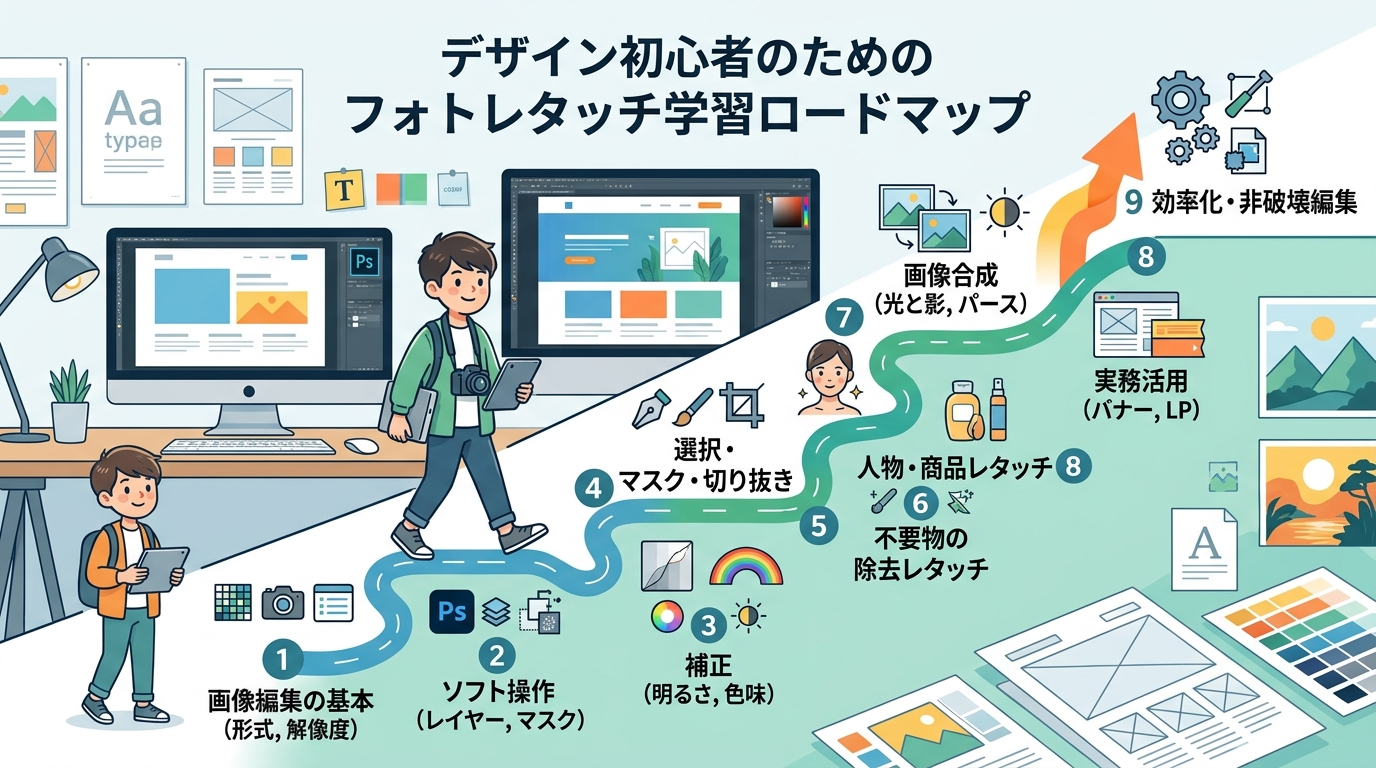
フォトレタッチ学習の全体像
まずは、どんな順番で学んでいけばいいのかを見てみましょう。
- まずは画像編集の基本を知る
目標:画像の仕組み・形式・解像度を理解する - Photoshopなどの基本操作を学ぶ
目標:レイヤー・マスクなどを扱える - 明るさ・色・コントラストを調整する
目標:写真を自然に補正できる - 選択範囲・マスク・切り抜きを学ぶ
目標:必要な部分だけ編集できる - 不要物の除去・写真の修正を学ぶ
目標:写真を自然に修正できる - 人物・商品のレタッチを学ぶ
目標:用途に合わせて写真を整えられる - 画像合成・背景制作を学ぶ
目標:複数素材を自然に組み合わせられる - Web・バナー実務で使う
目標:デザインの目的に合わせて加工できる - 非破壊編集と効率化を学ぶ
目標:修正・量産しやすいデータを作れる
フォトレタッチは、いきなり高度な合成や人物レタッチから始める必要はありません。
まずは、次の順番で進めると理解しやすくなります。
- 「画像を正しく扱う」
- 「写真を自然に補正する」
- 「必要な部分だけ加工する」
- 「複数の素材を組み合わせる」
STEP1|まずは画像編集の基本を知る
最初に、写真を加工する前に知っておきたい画像の基礎を学びます。
ここを飛ばしてPhotoshopの操作だけを覚えると、「なぜこの設定にするのか」がわからなくなりやすいため、最初に押さえておきましょう。
学ぶポイント
ポイント
特にWebデザインを目的にするなら、「画面で使う画像」と「印刷で使う画像」では、必要な知識が違うということを理解しておくことが重要です。
例えばWebではRGBが基本になりますが、印刷ではCMYKを扱うことがあります。
また、画像の「大きさ」と「解像度」は似ているようで意味が異なります。
こうした基本を理解しておくと、画像を扱うときの失敗が減ります。
STEP2|Photoshopなどの基本操作を学ぶ
次に、実際に画像編集ソフトを操作できるようにします。
Web・バナー制作を目的にするなら、Photoshopを中心に学ぶとよいでしょう。
ただし、最初からすべての機能を覚える必要はありません。
まず覚えたい機能
- レイヤー
- レイヤーマスク
- 選択範囲
- 移動
- 拡大・縮小
- 切り抜き
- 変形
- ブラシ
- スポイト
- グラデーション
- 調整レイヤー
- スマートオブジェクト
特に重要なのが、次の3つです。
- レイヤー
- マスク
- 調整レイヤー
ポイント
この3つを理解すると、画像編集の自由度が一気に上がります。
STEP3|明るさ・色・コントラストを調整する
フォトレタッチの最初の実践として、写真の基本補正を学びます。
これはWeb・バナー制作でも非常に使用頻度の高いスキルです。
学ぶポイント
例えば、暗すぎる写真を明るくしたり、色味が黄色くなっている写真を自然な色に戻したりします。
ポイント
ここで大切なのは、「派手に加工する」ことではありません。
まずは、元の写真が持っている魅力を引き出すという意識で調整してみましょう。
特に初心者は、彩度やコントラストを上げすぎてしまいがちです。
「加工したことがわからないくらい自然に整える」という練習も非常に重要です。
STEP4|選択範囲・マスク・切り抜きを学ぶ
写真の一部分だけを編集したい場合には、選択範囲やマスクの知識が必要になります。
例えば、次のような加工です。
- 商品だけを切り抜く
- 人物だけを選択する
- 背景だけ色を変える
- 空だけ明るくする
- 顔だけ明るくする
学ぶポイント
- 長方形・楕円選択
- 自動選択
- クイック選択
- オブジェクト選択
- ペンツール
- レイヤーマスク
- 選択範囲の調整
- 髪の毛などの複雑な選択
- 背景の削除
ポイント
特に「切り抜き」と「マスク」は、バナー制作や商品画像制作で頻繁に使います。
ここはフォトレタッチの基礎として、しっかり練習しておきたいところです。
STEP5|不要物の除去・写真の修正を学ぶ
次に、写真の中から不要なものを取り除く技術を学びます。
例えば、次のようなものを自然に消していきます。
- 写り込んだ人物
- ゴミ
- 傷
- シミ
- 電線
- 背景の不要物
- 商品の汚れ
学ぶポイント
- スポット修復ブラシ
- 修復ブラシ
- コピースタンプ
- コンテンツに応じた塗りつぶし
- 生成AIを使った除去
- 周囲のテクスチャとの馴染ませ方
ポイント
ここで重要なのは、「消す」ことより「消したことがわからないようにする」ことです。
単純に対象物を削除するだけでは、周囲の背景が不自然になる場合があります。
そのため、次のような点を意識して修正します。
- 光
- 影
- テクスチャ
- パターン
- 遠近感
STEP6|人物・商品のレタッチを学ぶ
ここから少し専門的なレタッチに入ります。
人物写真と商品写真では、求められるレタッチの方向性が異なります。
人物レタッチ
学ぶポイント
- 肌の補正
- 肌の質感
- ニキビ・シミなどの除去
- 明るさの調整
- 目や髪の調整
- 輪郭の調整
- 歯や目の色の調整
- 自然な立体感
ポイント
人物レタッチでは、加工しすぎないことが重要です。
肌を完全にツルツルにすると、かえって不自然になってしまいます。
商品レタッチ
商品写真では、次のような点を調整します。
- 色味
- 明るさ
- 傷や汚れ
- 輪郭
- 反射
- 影
- 背景
- 質感
ポイント
ECサイトなどでは、商品を正確に見せることも重要なので、単に「かっこよく加工する」のではなく、実物との色や形の差を必要以上に作らないことも意識します。
STEP7|画像合成・背景制作を学ぶ
フォトレタッチをさらに発展させると、複数の画像を組み合わせる「合成」ができるようになります。
バナー制作では特に重要なスキルです。
例えば、次のような作業を行います。
- 人物を切り抜く
- 別の背景に配置する
- 色味を合わせる
- 影を追加する
- 光の方向を合わせる
学ぶポイント
- レイヤー
- マスク
- 描画モード
- クリッピングマスク
- パース
- 遠近感
- 光と影
- 色合わせ
- 被写界深度
- 奥行き
- 反射
- 影の生成
合成で最も重要なのは、素材を並べることではありません。
ポイント
「最初から同じ場所で撮影されたように見せる」ことです。
そのためには、次のような点を揃える必要があります。
- 光の方向
- 光の強さ
- 色温度
- 遠近感
- ピント
- 影
STEP8|Web・バナー実務で使う
ここまで学んだら、実際のデザイン制作に組み込んでいきます。
フォトレタッチは、それ単体で完結する仕事ではなく、デザインを成立させるための手段として使われることが多いからです。
実践したい制作物
- Webバナー
- LP
- ECサイトの商品画像
- SNS広告
- キャンペーンビジュアル
- サムネイル
- Webサイトのメインビジュアル
例えば、「この写真をそのまま使うと文字を置く場所がない」という問題があったとします。
そこで、次のような加工を行えば、デザインに合わせて写真を調整できます。
- 写真をトリミングする
- 背景を広げる
- 被写体を移動させる
- 背景を暗くする
ポイント
ここまでくると、フォトレタッチが「写真をきれいにする技術」から「デザインを成立させる技術」へ変わってきます。
STEP9|非破壊編集と効率化を学ぶ
実務で継続的に制作するなら、最終的には「きれいに加工できる」だけでは不十分です。
後から修正しやすいデータを作ることも重要になります。
学ぶポイント
- 非破壊編集
- 調整レイヤー
- レイヤーマスク
- スマートオブジェクト
- レイヤー構造
- ファイル管理
- 命名規則
- アクション
- バッチ処理
- 書き出し設定
- 複数サイズへの展開
例えば広告バナーでは、次のような修正が発生することがあります。
- 「人物の写真を変更してください」
- 「背景を少し明るくしてください」
- 「Instagram用にサイズを変更してください」
最初から編集しやすい構造にしておけば、こうした変更にも対応しやすくなります。
ポイント
実務では、完成画像だけでなく「編集しやすいデータを作る」こともスキルの一つです。
フォトレタッチと一緒に学びたいテーマ
フォトレタッチは、ほかのデザイン分野と組み合わせることで、より実践的になります。
画像・写真
前の記事(画像・写真学習ロードマップ)で扱った「どんな画像を選ぶか」と、フォトレタッチの「その画像をどう加工するか」はセットで考えられます。
次のような関係です。
- 画像・写真 → 素材を選ぶ
- フォトレタッチ → 素材を整える・加工する
カラー
写真の色補正には、カラーの知識が直接役立ちます(学び方はカラー学習ロードマップにまとめています)。
特に、次のような点を理解していると、写真の色を意図的にコントロールしやすくなります。
レイアウト
フォトレタッチで写真を加工する目的は、最終的にデザインの中で使うためです。
「文字を置くスペースを作る」「被写体の位置を調整する」など、レイアウトを理解していると加工の方向性も決めやすくなります(学び方はレイアウト学習ロードマップにまとめています)。
余白
写真の周囲にどれくらい空間を残すのかを考えるとき、余白の知識が役立ちます。
場合によっては、写真の背景を拡張して「余白そのものを作る」こともあります(学び方は余白学習ロードマップにまとめています)。
タイポグラフィ
写真と文字を組み合わせるバナーでは、写真の加工と文字の配置をセットで考える必要があります。
「文字を読みやすくするために写真を暗くする」など、フォトレタッチとタイポグラフィが直接つながる場面もあります(写真に重ねる文字の読みやすさは写真と文字色の組み合わせで、文字の学び方はタイポグラフィ学習ロードマップで解説しています)。
フォトレタッチ学習のロードマップ
ここまでを整理すると、次のようになります。
| STEP | 学ぶこと | 目標 |
|---|---|---|
| 1 | 画像編集の基礎 | 画像の仕組み・形式・解像度を理解する |
| 2 | Photoshopなどの基本操作 | レイヤー・マスクなどを扱える |
| 3 | 明るさ・色・コントラスト | 写真を自然に補正できる |
| 4 | 選択・マスク・切り抜き | 必要な部分だけ編集できる |
| 5 | 不要物の除去 | 写真を自然に修正できる |
| 6 | 人物・商品レタッチ | 用途に合わせて写真を整えられる |
| 7 | 画像合成 | 複数素材を自然に組み合わせられる |
| 8 | Web・バナー実務 | デザインの目的に合わせて加工できる |
| 9 | 非破壊編集・効率化 | 修正・量産しやすいデータを作れる |
まとめ|フォトレタッチは「写真をきれいにする」だけではない
フォトレタッチというと、次のような加工をイメージするかもしれません。
- 「肌をきれいにする」
- 「写真から人を消す」
もちろんそれもフォトレタッチの一部です。
しかし、Web・バナー制作で重要なのは、それだけではありません。
- 写真の色を整える。
- 必要な部分だけを切り抜く。
- 不要なものを取り除く。
- 背景を調整する。
- 複数の画像を自然に合成する。
- 文字を置くためのスペースを作る。
こうした加工によって、デザインの意図に合わせて写真をコントロールすることがフォトレタッチの大きな役割です。
学習するときは、次の順番がおすすめです。
- 画像の基礎を知る
- 画像編集ソフトの基本操作を学ぶ
- 明るさ・色を調整する
- 選択・マスク・切り抜きを学ぶ
- 不要物を除去する
- 人物・商品をレタッチする
- 画像を合成する
- Web・バナーで実践する
- 非破壊編集・効率化を身につける
そして、フォトレタッチを学ぶうえで大切なのは、「どんな加工ができるか」ではなく「なぜその加工をするのか」という視点です。
写真を派手に加工することが目的ではありません。
デザインの目的に合わせて、写真をより伝わりやすく、より使いやすい状態に整える。
その視点を持って練習すると、Photoshopの機能を覚えるだけの学習から、実際のデザインに活かせるフォトレタッチへと変わっていきます。
まずは一枚の写真を使って、「補正する → 切り抜く → 不要物を消す → デザインに配置する」ところまで一通りやってみるのがおすすめです。